詩/負け


詩と格闘なんかしたって

勝てるわけがない

少しでも有利に進められる可能性を
始めっから投げ出している闘いだ

わたしの言葉は
虚しく
白いディスプレイに浮かぶ

年齢別人口構成グラフのような
横顔を描きつつ

ただ、画面を埋めてゆく

詩を書くことで
わたしはわたしの感情を
記録しておきたいとは思わない
それは後になって思い出したところで
幾つかの疑問符と
幾つかの共感を
呼び起こすだけだ

振り返りたいとすら
思わないそれを
なぜわたしは書き留めるのだ

じゅうぶんに行数を稼いだころ
わたしはニヤリとする

これでまた
作品がひとつひねり出せたと

そんなことに
何の意味がある

わたしは負けながら
流されてゆくのだよ

わたしには人の心を揺さぶる能力など
これっぽっちの欠片もないと
わたしの書いたこれが
証明しているのだから

それでもわたしは

わたしは負けながら
流されてゆくのだよ


第二詩集をそろそろ、と思ってはいますが、なかなか手が付きません……。と、いつもの言い訳をしつつ──それまでは、こちらをどうぞ。

淡波ログに掲載した作品を中心に書き下ろし作品を加えた初の詩集『猫になりたい』。
乾いた心にするりと忍び込む、読みやすい詩編を多数収録しています。


『猫になりたい』は、楽天KOBOさんから《例の》201円作戦で出てます。こちらですからね!

読んでる:マクベス

今週の読書ネタは「マクベス」。
なんでかというと、こういうことでして……。

今回は「映画マクベス」の感想ではなく、原作を読みはじめて感じたことを。

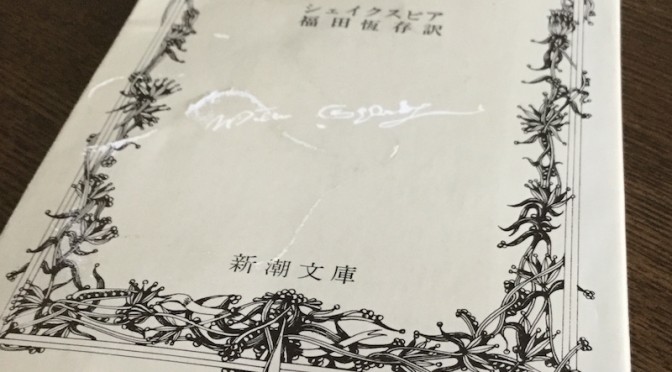
これまで、シェークスピアの作品を本で読んだことはあまりなかった。「ロミオとジュリエット」くらいかな。文庫本で読んだのは。

小難しい言い回しと古びた言葉のオンパレードというイメージがつきまとうこと、そして戯曲であるということが、勝手に《読み難そう・難しそう》と思わせてしまうのだろう。

今回読んでみて(まだ読み終わっていないけど)、そのどれもが食わず嫌いに過ぎなかったということがよく分かったのだ。
ああ、もったいない。
むしろ、読みやすいくらいかもしれない、と思ったりする。
もちろん、回りくどい言い回しやレトリックの数々がすらすらと先に進むことを邪魔したりはするけれど、言ってみればほとんどがセリフ。戯曲だから地の文はないし、情景描写も登場人物の目から見たものと、「幕」の設定を伝える各シーン冒頭の1行か2行のみ。
心理描写が完全にそれぞれの人物のセリフとして書かれているので(当たり前だけど)、それも分かりやすいし。

僕の読んでいる文庫本は昭和44年発行のもの(妻が貸してくれた)。翻訳されたのは昭和36年らしい。
(文庫本の文字があまりにも小さいので、体力的にはとても読むのがつらい。もちろん、電車で読むのは完全にムリ。だから、まだ読み終わらないのですよね。短い本なのに──)
現代語訳だし日本の古典(原典)のような難解さはなく、思いのほか読みやすい。映像を見るように情景が浮かぶのは、正直新鮮な驚きですらあった。

そんな感じで、またひとつ、古典の魅力に目覚めつつある淡波です。
(遅い!)

食わず嫌いな方、いませんか?
今読んでいる本が終わったら、次の候補にどうでしょう、シェークスピアなんて……。

では、また明晩!

Manuel Bastioni LABを使おう!(その8)

今回は髪の毛作成編の第一回です。
あまり難しいことはやりませんし、パーティクルのヘアを使ったガチの髪の毛作成もありません。
あくまでも、
「CGってよく分からないけど、人物のCGを使ってみたい。それで画像を作ってみたい」
という方に向けたチュートリアルです。

では、始めましょう!

第一回は、タンクトップの編集で使ったスカルプト機能による髪の毛です。

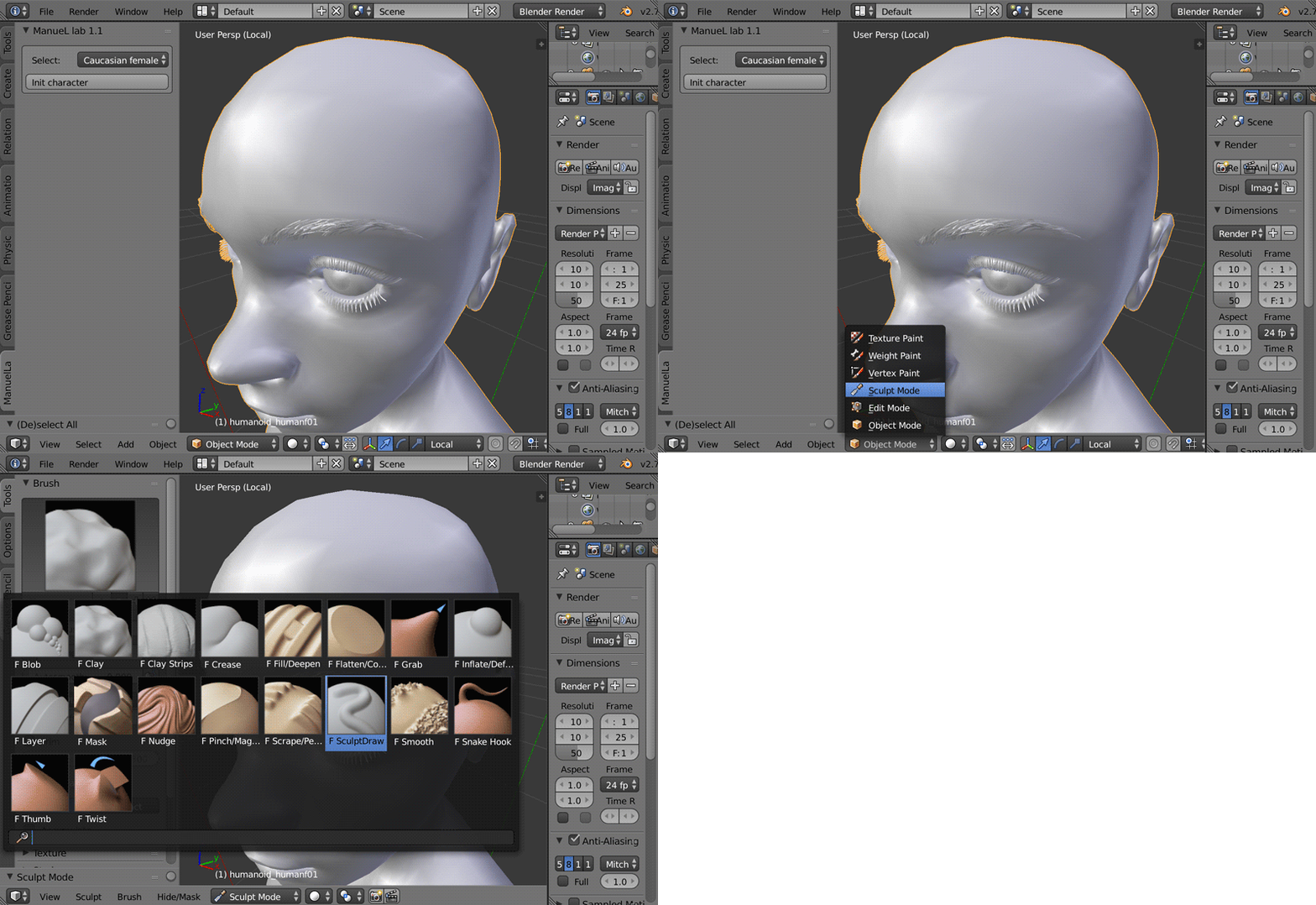
まず、スカルプトモードに入ります。
(GIFアニメが再生されない場合は、画像をクリックして別ウインドウで開いてください)

画面下の「Object」をクリックして、出てきたメニューから「Sculpt」を選びます。

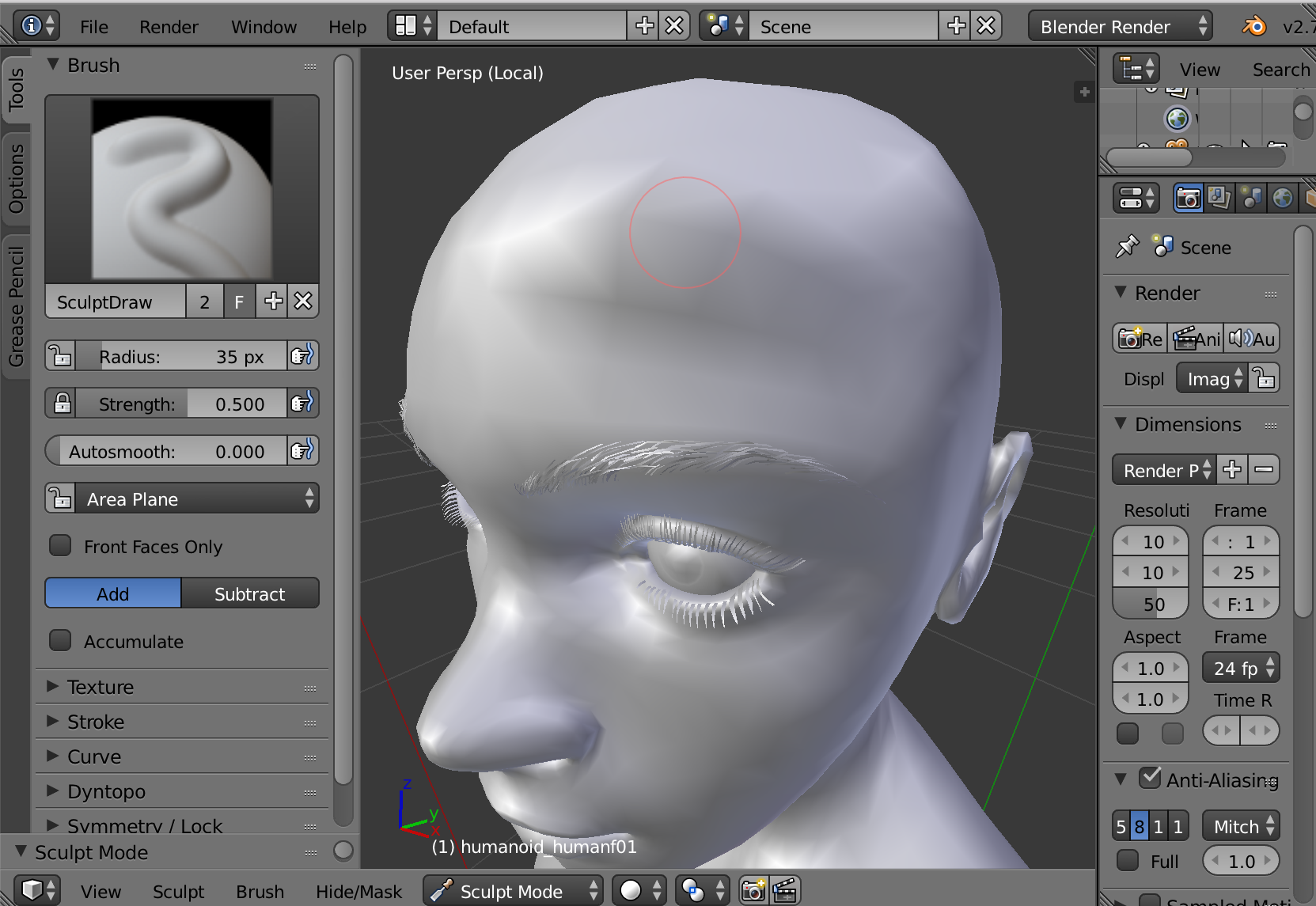
さっそく、髪の毛にしたいところをこすってみます。
言葉ではわかりづらいので、こちらを見てくださいね。
(こちらは動きません)
02

いきなり、触ったところがぼこっと膨らみましたか?
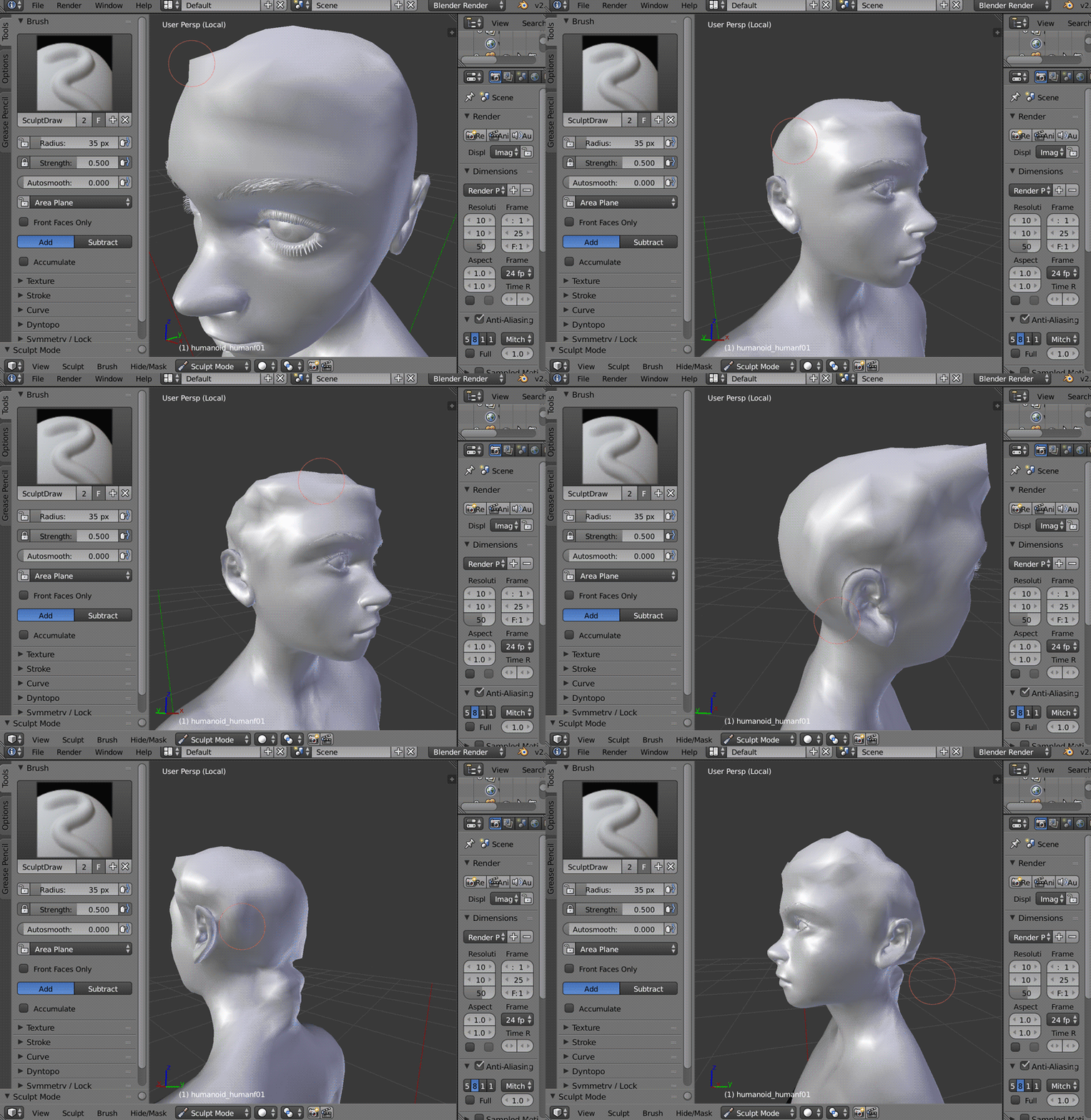
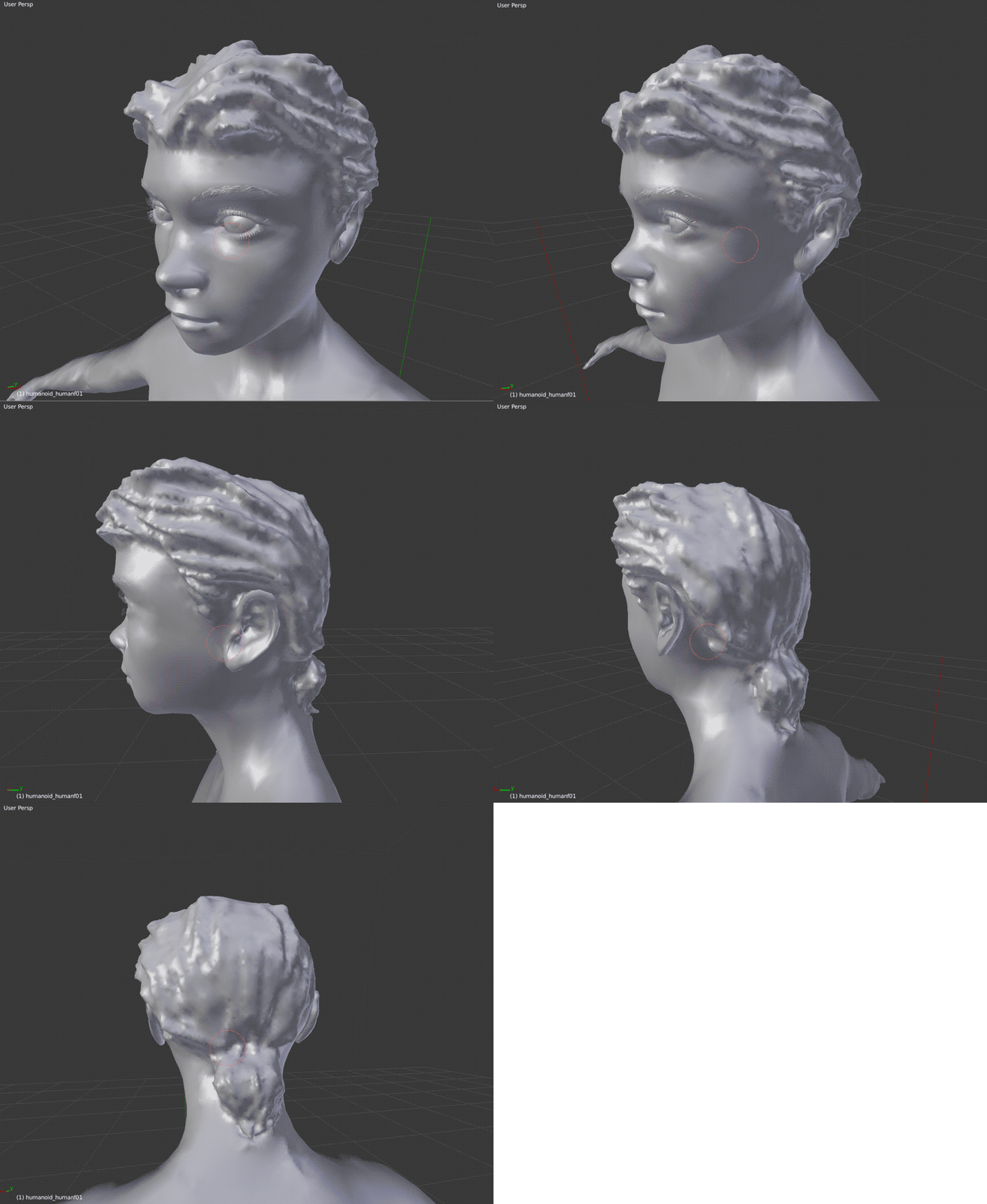
では、おでこや耳など、膨らましたくない部分に出来るだけ影響が出ないようにマウスのホイールを回して近づいたり離れたりしながら、どんどん髪の毛のボリュームを作っていきましょう。

hair2

ここで、ちょっとしたコツを一つ。
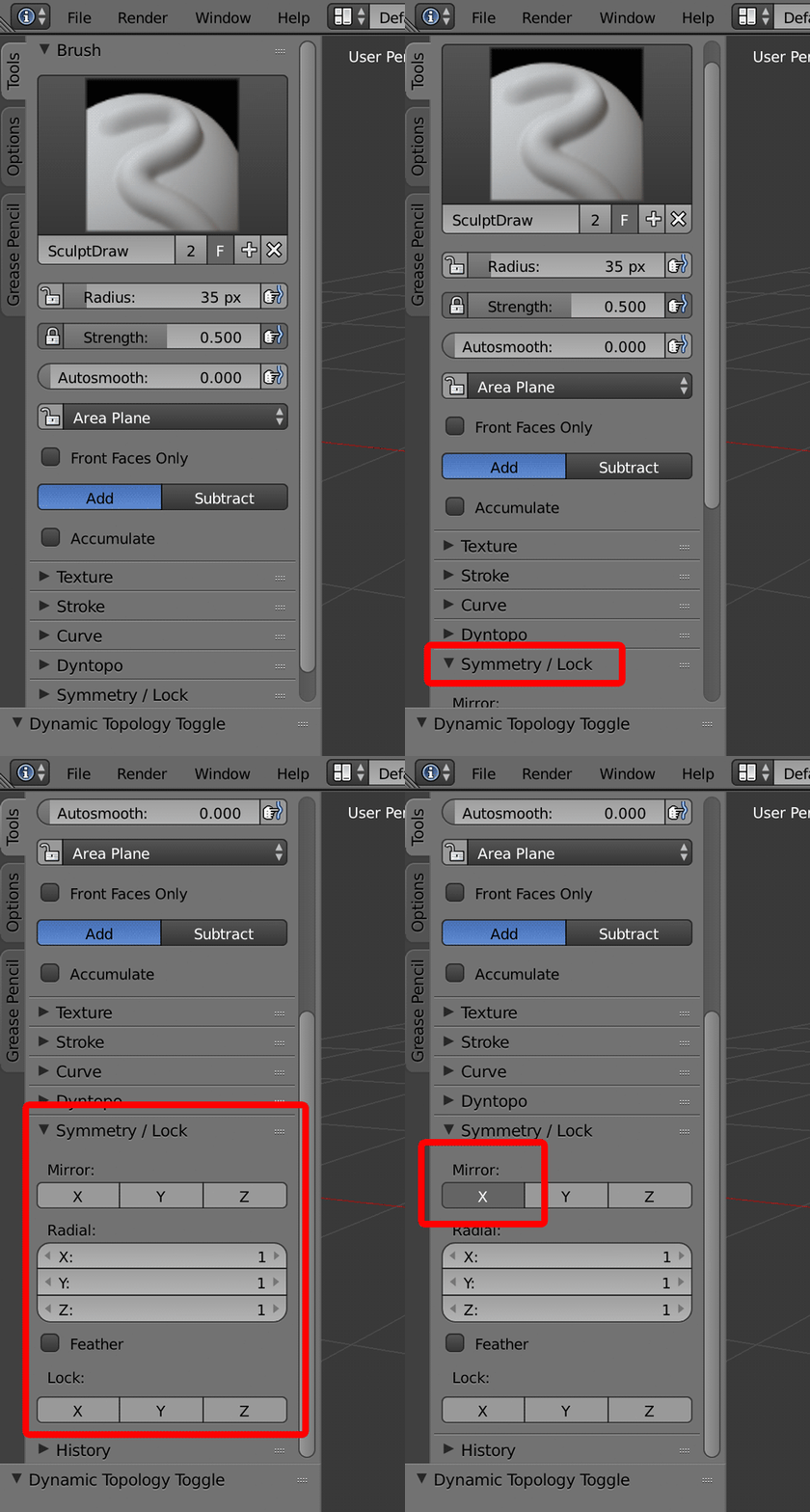
髪の毛の左右を全く同じにしたいときは、「シンメトリ/ロック」を使います。
これはいつでもオンオフ出来るので、大ざっぱな形は左右対称で、細かなところは左右変えて、ということも出来ます。
hair3

そしてもう一つ。
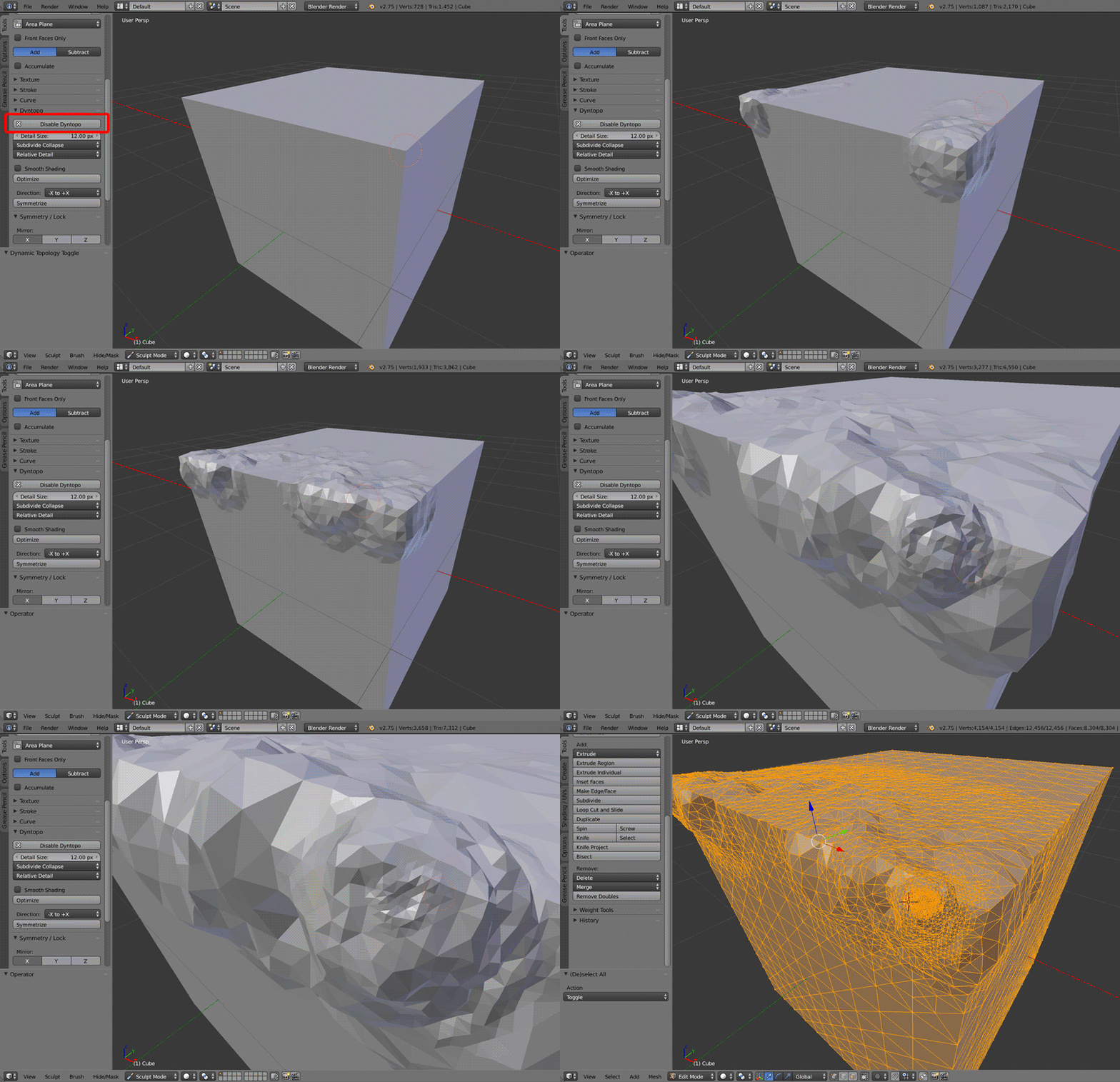
もっと髪の毛を細かく加工したくなってきたら、「シンメトリ/ロック」のすぐ上にある「ダイナトポ」をオンにします。
これは、スカルプトツールが触れた場所を、自動的に細かく分割してくれる機能です。これまでは、あくまでももともとあったポリゴンの粗さ/細かさで、頂点を押したり引っ込めたりしていました。ダイナトポをオンにすると、「Detail Size」の大きさに応じて、ポリゴンが細かく分割されます。


■注意■(5/26追記)
ダイナトポをオンにしてスカルプトすると、リグ(Armature=身体の中に入っている骨組み)との関係が壊れてしまうのか、形状がおかしくなるようです。その後、おかしくなった形状を直してリグを付け直すのもとても大変なので、ダイナトポはオンにしない方が良いですね。壊れても何とかしちゃう猛者だけ、挑戦してみてもいいかも……。
どうしても使いたいときは、まずポーズを決め、もう動かさない形にしてから、Armatureのモディファイやをアプライ(つまり形状に適用し、リグを削除)します。そうすれば、ダイナトポの悪影響が出ずに形状をいじれる状態になるのですが、これにもう一度 Armatureを適用することは簡単には出来ません。もしやるなら、ポーズを確定してから。これは忘れずに。
(5/26現在の知見に基づいた追記です。後日良い解決法が見つかればまた……)


ダイナトポをオンにする
ダイナトポをオンにする

ダイナトポをオンにした状態でのスカルプト。
「Detail Size」の単位がピクセルになっていることに注目。表示を拡大すると、分割がどんどん細かくなり、ディティールを作れます。標準設定の12pixだと、常に画面上で12ピクセル分の大きさに、触ったポリゴンが分割されることになります。
hair_dyna
GIFアニメの最後のコマは、いったんエディットモードにしてみたところです。全体に比べてアップでぐりぐりした部分が細かくなっているのが分かります。ただし、細かくするとどんどんデータ量が増えますので、そこは時々保存しながらやってみてください。
あまりにも細かくすると、メモリがいっぱいになって突然パソコンが固まるかもしれませんので。

今回のチュートリアルではダイナトポをオフにした状態でやっていますが、ちょっと頑張れば彫刻っぽくすることも出来ます。
時間と根性のある方は、試してみてはいかがでしょうか?
hair_sculpt

うまく髪の毛っぽくできましたでしょうか──?

次回は、この髪の毛を色分けしていきます。
(髪の毛を作る方法はいろいろありますが、別の方法は次々回をお楽しみに)

では!

next

残しておきたいツイート─021

はいどうも。
今日はきつめのやつからスタートです。

1.

自戒も含めて、ね。

2.

おまじない。
でも、丁寧になり過ぎて行間を埋めてしまってはいけないよね。
想像の余地を残さないと、文章で綴る意味が薄れるのだ。
(文章でなくても同じことが言えるけれど──)

3.

いろんな照明シェードと自作方法。面白く、美しい。

4.

ヤマダマコト氏がコメントくださってますけど、純文学系では普通のことのようですね。
商業小説の一般的な書き方ルールと思われていることも、決して絶対のルールじゃないんだ、という例。

5.

その上で、こんな注意も必要ってことかな……。

6.

うむ。

7.

もう一つ、藤崎さん。
「不可能なことではないでしょう」!!

8.

たまにはこんな名言も。

9.

こちらも名言!

10.

違法コピーする人が、
「価値があるかどうか分からない者にお金を払いたくない」と考えているとしたら、
違法コピーして読んだものに価値を認めて以降はちゃんと購入する気持ちが湧くのではないか。
とも考えたり。
甘いですかね?

書いている以上、表現している以上、世に出している以上、読者さんを増やしたいものです。

じゃ、また明晩!

アップに耐える、の嘘

「アップに耐える」という言葉があります。
アップで見ても、
「大丈夫」
「魅力を損なわない」
「見ていられる」
「目を背ける必要がない」

そんな意味でしょうか。

高校生の頃、
「アップに耐えられるのって、アイドルで○○くんだけだよね〜」っていう言葉を女の子から聞いたことがありました。
そうか、カッコいいとか言われてるアイドルタレントでも、テレビでアップになると見ちゃいられないということか。
そんな風に思ったものです。

先週の「今週の1枚─015/写真の嘘?」にも通じる話なのですが、《アップ》というのは本当は嘘がつけるものなのですよね。
ただし、うまく嘘がつけるのは《どアップ》(トリミングの妙による嘘ってのもありますが)。全体が見通せないほどアップにすれば、アップに耐えられる限界を超えることが出来るんですよね。
今回は、そんな話。

この話はずっと書こうと思っていてネタ帳に眠っていたのですが、先日Facebookのプロフィール写真にある友人女性が顔写真を載せたことでちょっと仲間内の話題になり、思い出した次第で──。

その時に、自分の実名FBのプロフィール写真の話から、《どアップ》ネタの話をしてみたのです。
自分の写真は見せなかったけれど、今日は思い切って載せてしまおうかな。《どアップの嘘》としては一例に過ぎないですが……。
(すぐに消すかも知れないですよ!)
スクリーンショット 2016-05-21 18.34.06

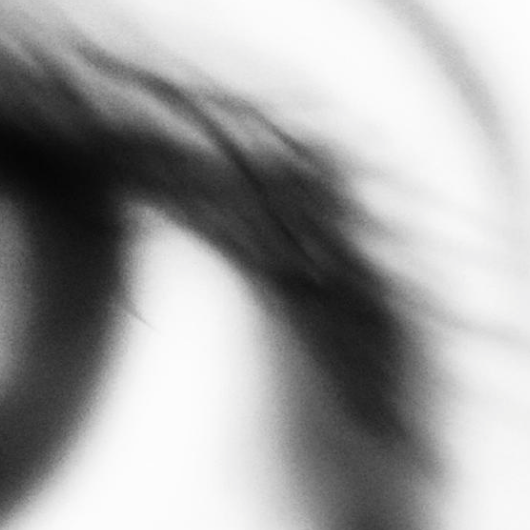
この写真をプロフィールに載せたとき、こんな反応があったのです。
「睫毛が長い!」
「目がきれい!」

ね、アップの方がごまかせると思いません?
これは、ただのおっさんの目の写真であって、別にきれいでも何でもない。
強いていえば、コントラストを上げてディティールを飛ばして白黒写真風に加工してあるから、肌の汚さなんかがまったく分からないですし、接写レンズで撮っているので一部にしかピントが合っていなかったりします(というか全体ボケボケとも言えますが……)。
でかく写っているので、相対的に睫毛が長く見えるわけです。それだけなのに、長い睫毛という印象になってしまう。

トリミングの妙によって目がどこまで続いているか分からなくして、さらに絵のバランスを整え、目のイメージを強調していたり。
本当は鼻の一部まで写しているけど、今回はそこもカットしてしまいました。

そう。
写真も、絵も、文章も、そんなところがあると思いませんか?

でも、それは《アップの嘘》──

例えば、自分の詳しいことを細かく描写するのは比較的簡単ですし、細かく、詳しく書いてあると説得力もそこそこ出せたりします。でも、それは《どアップ》にすることで本来の姿を見えなくするごまかしのテクニック
そういう描写からは、本当の描写力は分からないんじゃないかと思うのです。

そんな罠にはまらないよう、得意分野や詳しいことを書くときは気を付けなきゃいけないな、と思う、今日この頃。

どうでしょうか、ね?

じゃ、今日はここまで!


(イメージや思い込みの嘘を疑え、と言えばこの本!)

主人公佐山哲夫は、就職内定後にM&Aで世界的な工業食品コングロマリットに買収された陽山食品工業に就職した。
俺は知ってるんだ。本当に旨いものなどもう、──少なくとも外食産業や一般に流通している食材を見る限り──どこを探したって見つからないってことを。
ある小さな事件をきっかけに、佐山は自らの目に見えていた世界が、本当の世界ではなかったことに気付き始める。

さ、今週はどこまで進んでるかな?

毎週のように同じような進捗報告ばかりしていて、そろそろ飽きられてしまっているかなとも思いつつ、先週は画像の話をメインで書いたから、そうでもないかと思い直したりしている淡波です。
(しつこい)

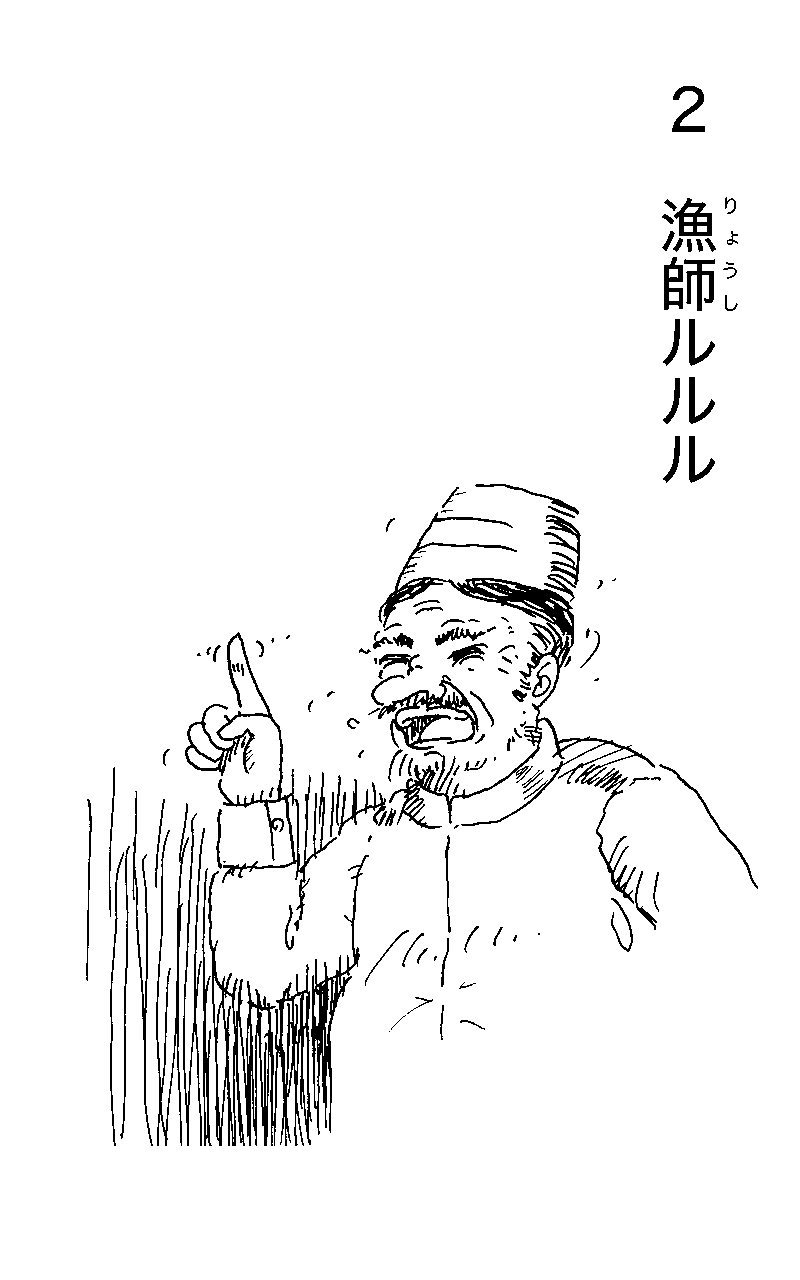
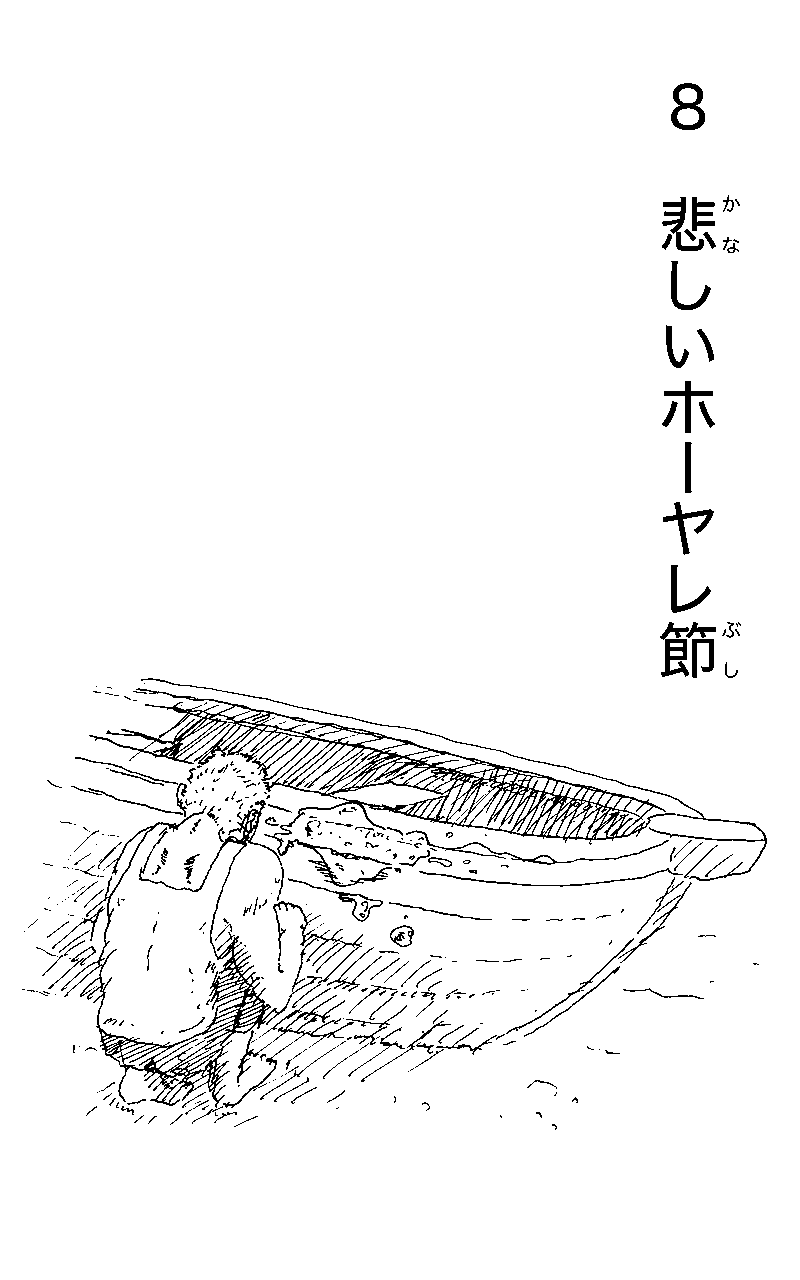
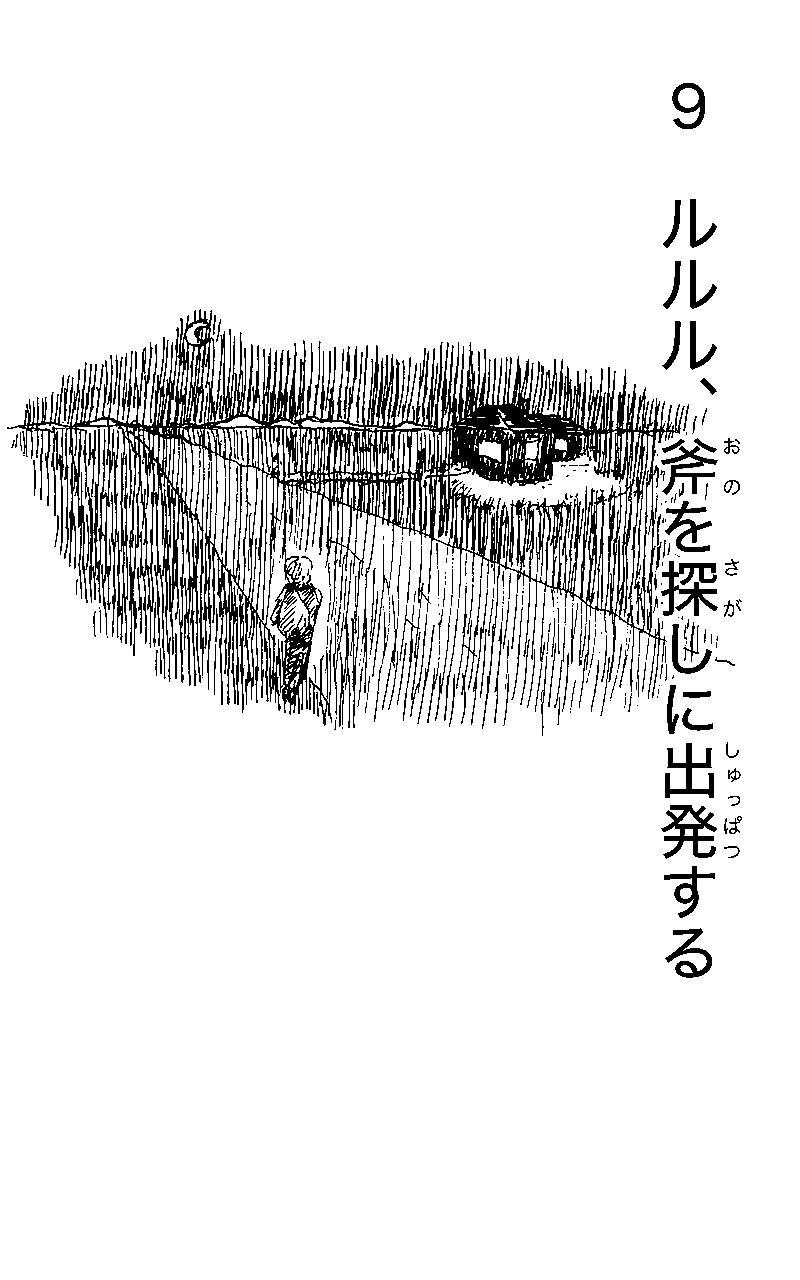
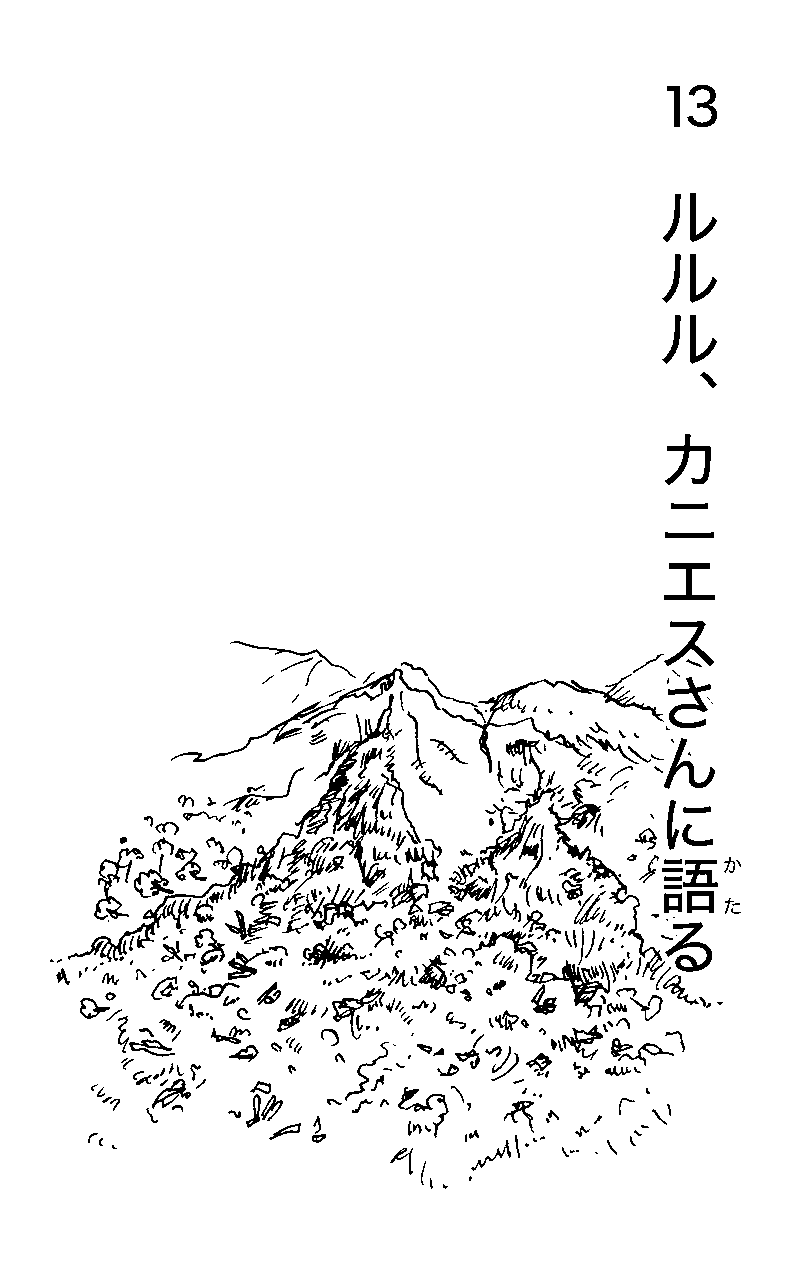
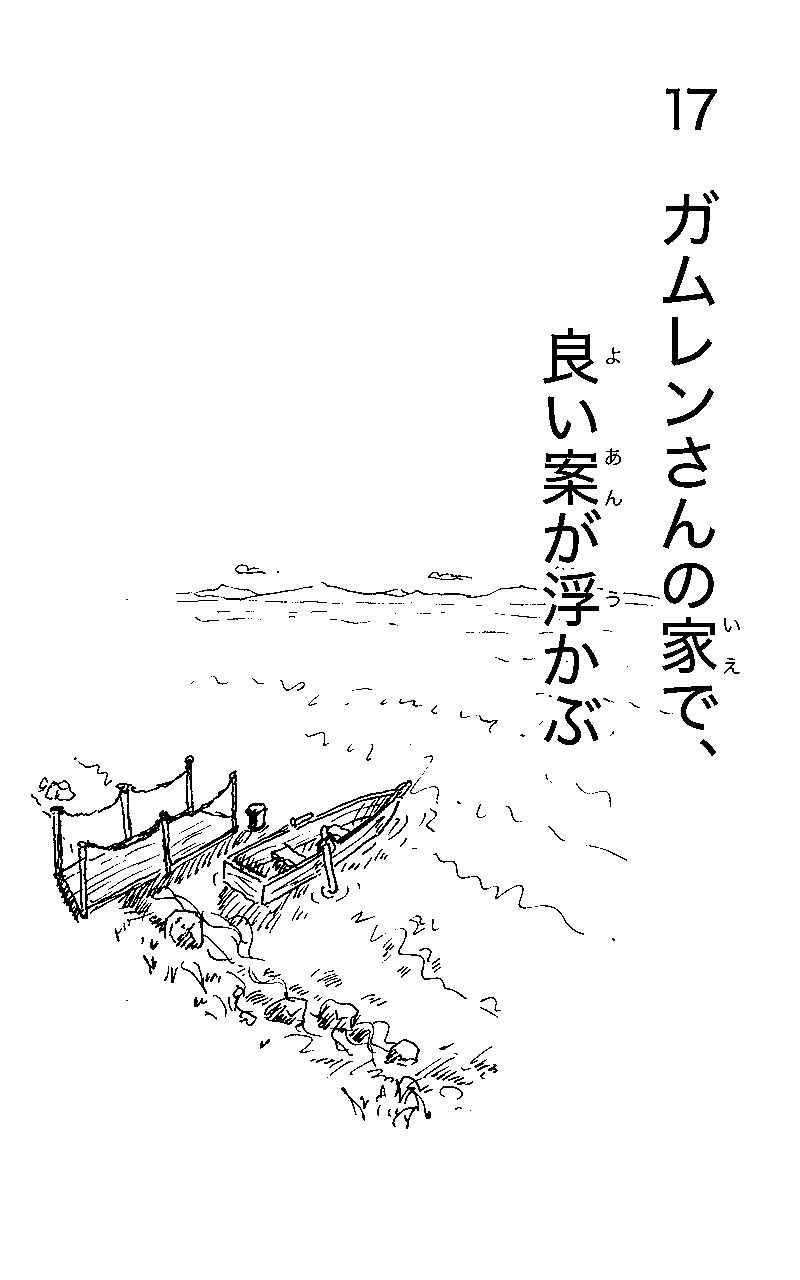
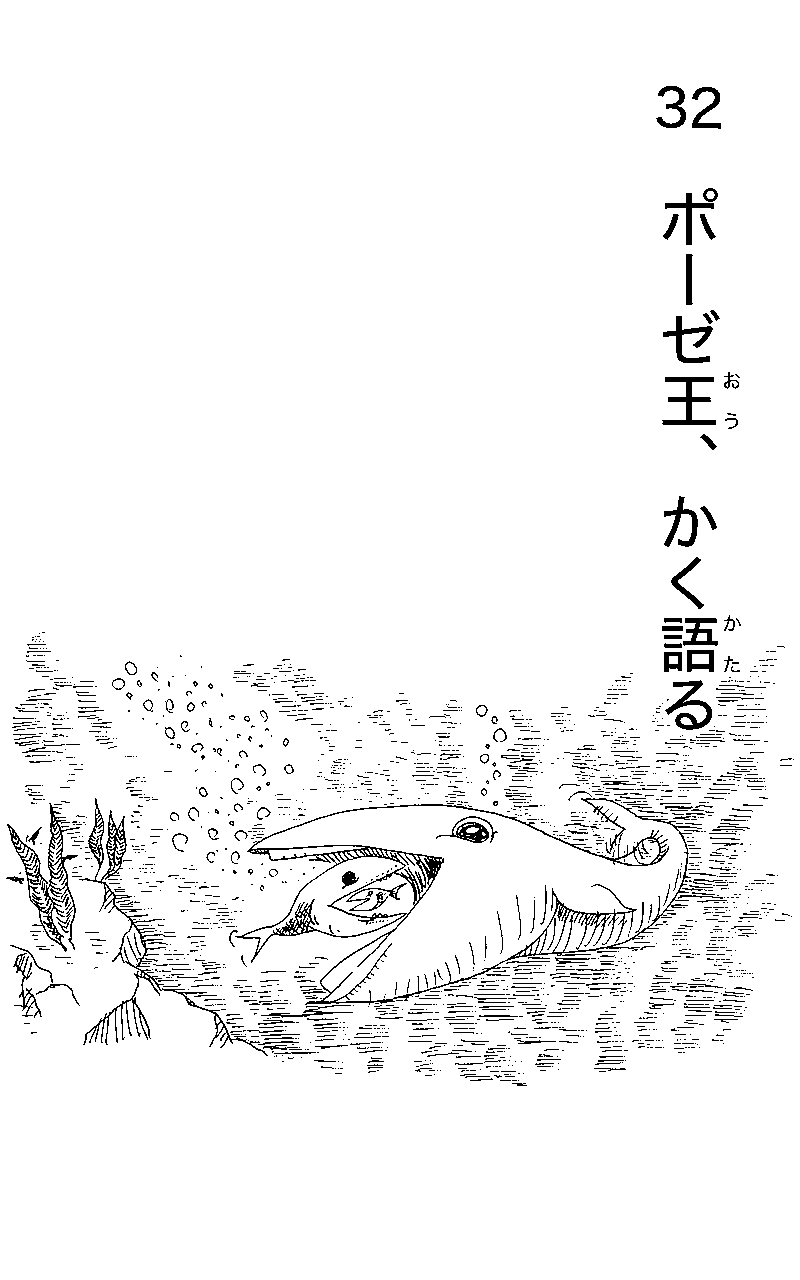
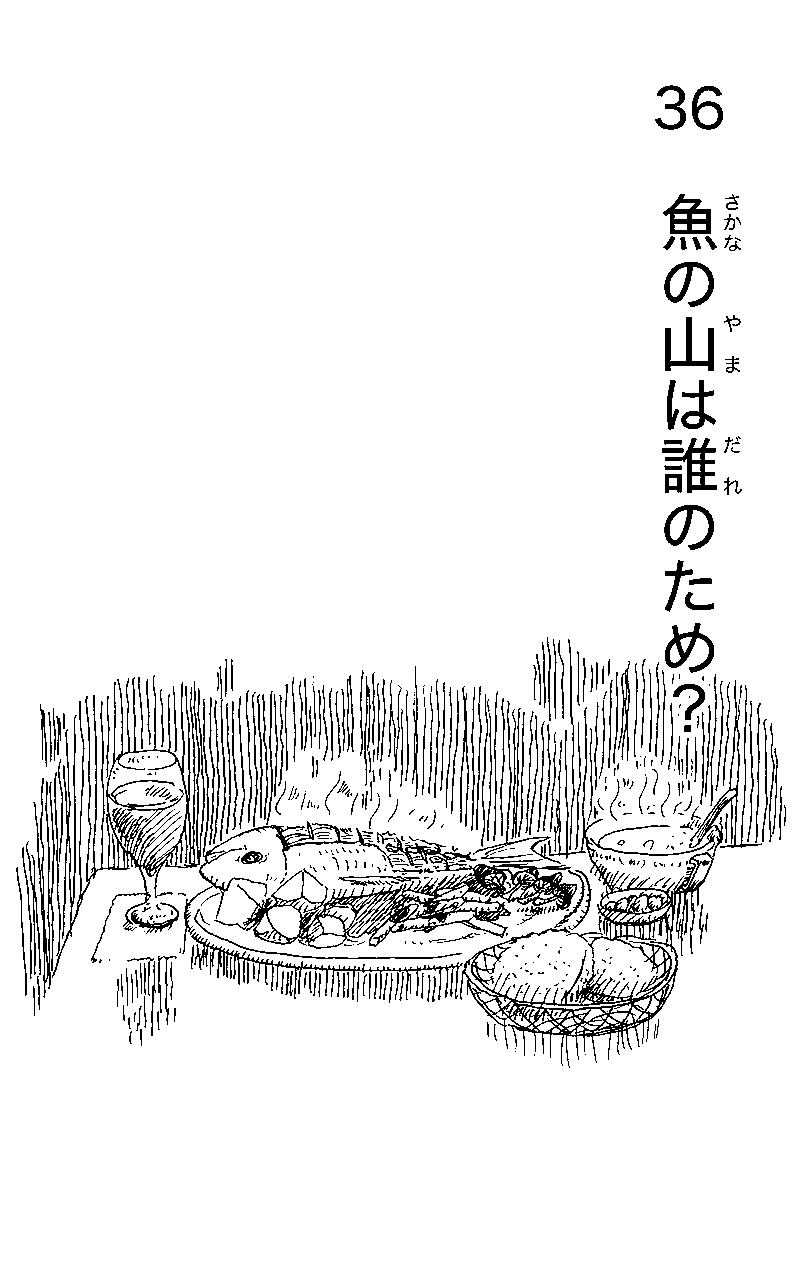
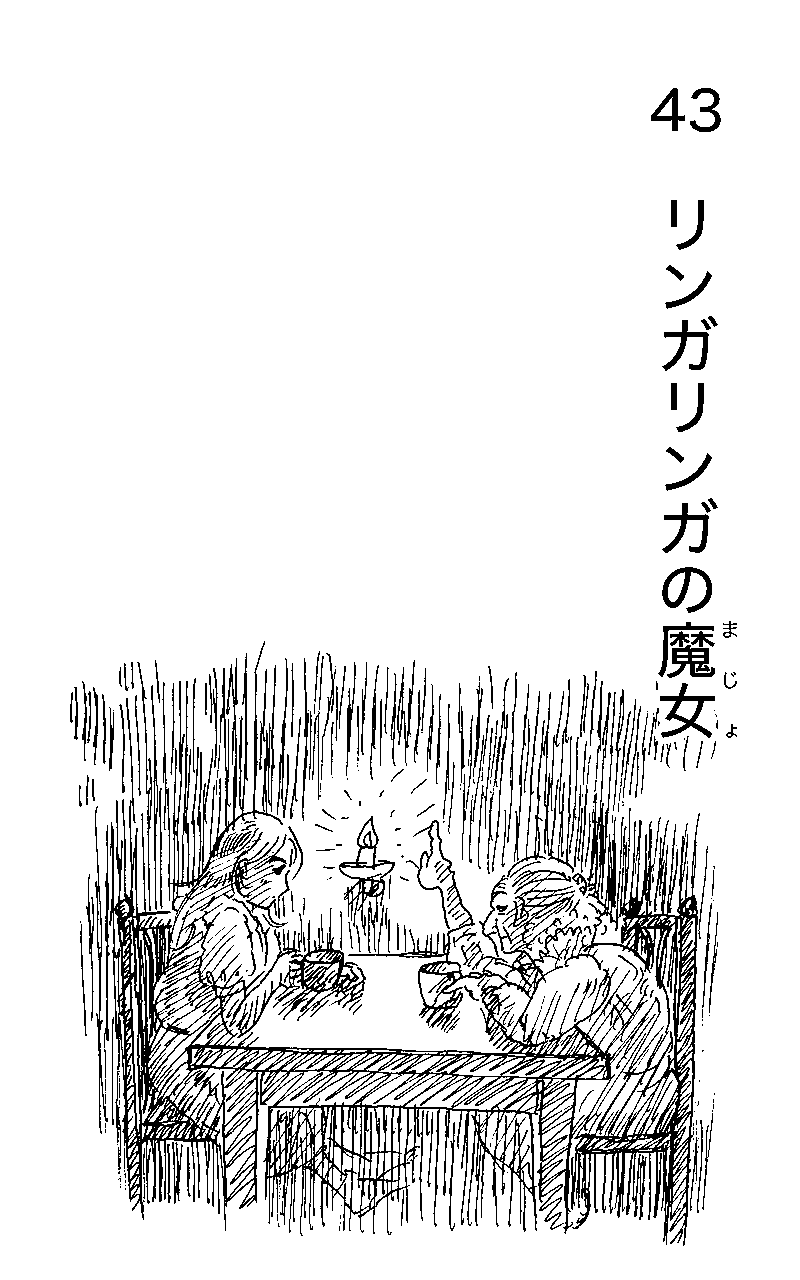
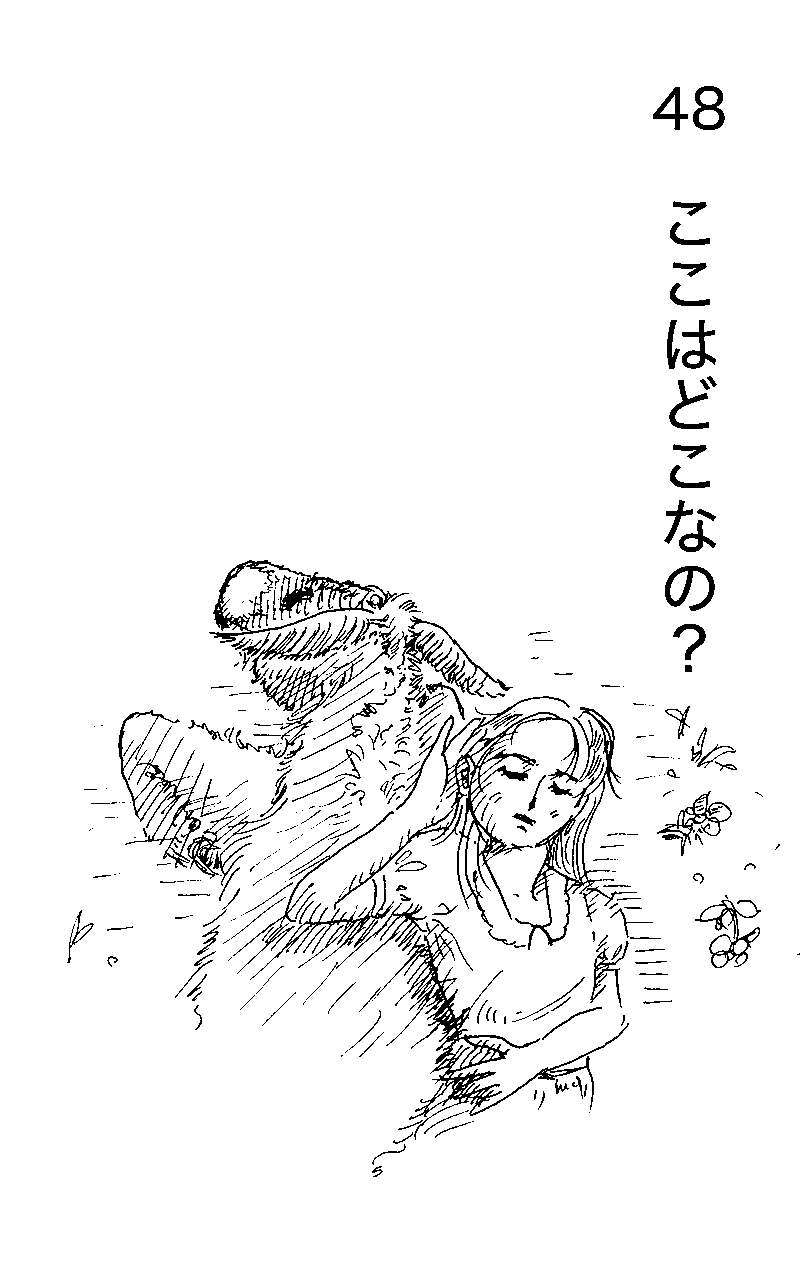
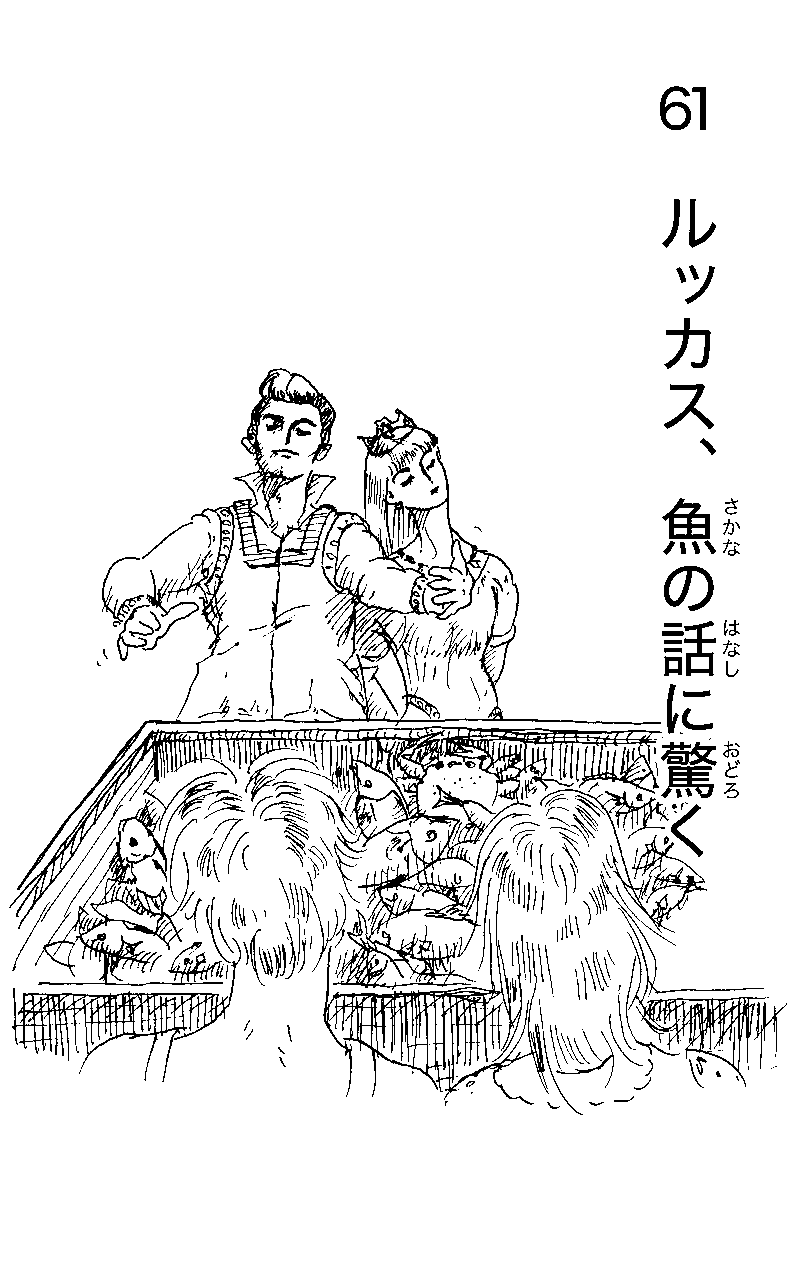
どんな感じに上がってきているか、今日は一気に10点の初公開挿し絵を実物の扉ページに近い形で掲載しますね〜。
(誰も待ってない!)

ま、そう言わずに、見てくださいよ。
サイズは原寸の半分にしてみましたが、それでも長辺が1,280pixもあります。
先週書いたとおり全て黒1色(+背景は透明)のGIF画像なので、データは1枚あたり16KBから最大でも43KBと非常に軽いです(細いネット回線でもパパッと読み込める容量ですね)。

サムネールだと何だか淋しいので、クリックして大きい画像を開いてくださいね、軽いので……。

02

08

09

13

17

32

36

43

48

61


凝ったものもあればごく簡単なものもありますが、『ルルルとリリリ』には、こんな挿し絵がなんと93点も入っています!
もちろん、事前に全部公開するなんて野暮はしませんよ。
どうです?
電子書籍版で物語を読みながら挿し絵を見るのが楽しみになってきたでしょ?
(──別に、、、って声が聴こえてくる──)

いよいよ全ての画像のデータ化が終わったので、次はepub化です。
これだけの数の挿し絵を入れるので、きっと手間が掛かるんだろうなあと、今からちょっと心配になっていたりするわけです……。
その辺がどうなるかは、また来週、報告させていただきますね。

じゃ、また明晩!

今週の一枚─015/写真の嘘?

shirotsumekusa
はい、釣りタイトルですね。
もちろん、ちゃんと落ちはつきますが。

この写真は、ぼくの家の近所というか、目の前にある芝生。
今の季節、芝生は完全にシロツメクサに覆い隠されているんですね。で、写真の撮り方によっては、「どこまでも続くシロツメクサの草原」に見えるわけです。
当然、実際にそんなことはなく、シロツメクサで覆われているのはせいぜい100か200平米ってところでしょう。

「適度にアップにして上手くトリミングすることで、実際の何倍も広く見せることが出来る」という特性を活かした写真。これ、この場所を知っている人にとってはもう「騙し絵」レベルの写真なのです。
合成も色調以外の編集もしていないので、嘘ではないです。実際にある風景。
こんなところに行ってみたいなあと思わされてしまったあなた、そう、あなた。がっかりしますよ、来たら。
トリミング外はよその家のフェンスがあったり樹が立ってたり、もちろん、他の種類の雑草もたくさんはびこってます。しかも左側なんかは、アスファルトの道路ですから──。

この写真をFacebookに投稿したところ、友人たちからいろいろとメッセージが入りました。
「ダイブしたい」「すばらしい」など……。
きっと、ここに来たらがっかりするんだろうなあと思いつつ、「トリミングのマジックだよ」と種明かしをしてみたり──。

小説でも、こういう嘘を吐けたらいいなあと思ったりするわけです。
事実の見せ方を上手く工夫して読者に勘違いをさせておいて、後でひっくり返す。叙述トリックみたいな徹底的な騙しではなくて、もう少し柔らかい感じの騙し方。事実を知ったときに読者が嬉しくなるような仕組みを、潜ませられると良いよなあ……などと考えたりします。

1枚の写真から、いろいろと広がりますよね。
ね?

じゃ、また明晩!

詩/364日間


ずっと、
いい人でいられたとして

ちょっと、
嫌なことがあったとして

一瞬だけ、
嫌な人になったとして

その瞬間に、
あなたに初めて出会ったとして

あなたは僕を、
悪い人だと思うよ
嫌な人だと思うよ

僕はずっと、
いい人だと思っていたから、
そんなことにさえ
気付けないかもしれないよ

だから、
いつだって気を付けていようかと
あんまり思いすぎるのも
自分を騙しているみたいだ

いつだって、
誰だって、
思うがままに
振る舞えたりなんかはしない

せめて、
嫌なことをする人に出会った時は
鏡を見てるんだと

ちょっとだけ
想像するように
できるといいな


第二詩集をそろそろ、と思ってはいますが、なかなか手が付きません……。それまでは、こちらをどうぞ。


淡波ログに掲載した作品を中心に書き下ろし作品を加えた初の詩集『猫になりたい』。
乾いた心にするりと忍び込む、読みやすい詩編を多数収録しています。


『猫になりたい』は、楽天KOBOさんから《例の》201円作戦で出てます。こちらですからね!

最近のインプット

読書をしていないので、最近インプットしたものを少々。
(こうやってインプットしたものを全部報告していると、最近の自分が参考にしたものなんかが全部バレてしまうという恐怖……)

■映画
例のAmazonプライムにて2本の映画を鑑賞しました。
(敬称略w)

「パプリカ」
日本のアニメ映画、ですね。僕は知らなかったけど、知らない人がいないくらい有名な作品とのこと。ですよね?
音楽は元P-Modelの平沢進さん。主題歌がとても素晴らしかったです。
残念ながら、映画自体はあまり楽しめなかったかな。手描きの絵とCGを混ぜて使ってあるのだけど、CGの使い方がどうにもコストダウン重視というか、「この表現のために3Dを使ったぜ!」というのが見えなかった。職業柄、手抜き的な使い方ばかり目に付いて痛かった。
3Dで表現した方が効果的だろうと思うものが手描きだったり、手描きの方がいいんじゃないのかと思うものがCGだったり、どうも作り手の丁寧さを感じられなかった。よく言われる委員会方式の弊害ってやつなのだろうか? 監督の意向よりスポンサーや予算の関係、それから関係者や船頭が多過ぎることで表現以外のことが大事にされるというやつ。かなあ?
ストーリー的にも「?」だった。どうも、変に端折られているような、映像美重視で、原作の流れとはきっと違うのだろうな、と。これは筒井康隆の原作を読まねば評価できないかなあという感じ。

「復活の日」
日本のSF大作映画、ですね。今ではこういうタイプの実写の映画を日本で作るのは難しいだろうなあと思う力の入り具合だった。
突っ込みどころはあるとしても、これは、とても面白かった。小松左京の原作も、きっと良いバランスで活かされているのだろうな、と。
登場人物の半分以上が外国人で、セリフのほとんどが英語というのも世界を意識していていいな、と。人類滅亡(と再生)をテーマにした物語で日本だけが舞台だと醒めますし(あ、僕の作品でも日本しか出てこない同様のテーマの短編もありますけど、ね……)。
若き日の草刈正雄とオリビア・ハッセーの美しさだけでも見る価値があるなあ、とも。

■音楽
これはまあ、いろいろですな。
やっぱりAmazonプライムで、いろいろ聴けるので。
偶然見つけたもので良かったのはこれ。
(他の人を検索していて、たまたま結果に出てきたものを聴いてみた)
「Hymns/Kele Goodwin」
とても優しい感じのシンプルで静かな大人フォークロック。

あとは、前述の平沢進さんとか、Enyaの「Amarantine」を聴いてました。台湾の「Manic Sheep」も良かったなあ。

今日は、こんなとこ。

じゃ、また明晩!

Manuel Bastioni LABを使おう!(その7)

えー、タイトルに偽りアリ。
今回はどちらかというとBlenderの基本操作に近いものになります。
前回の続き、だいたいモデルが出来たので(いや、まだ全然途中ですが)、いったんレンダリングしてみよう、というところですね。

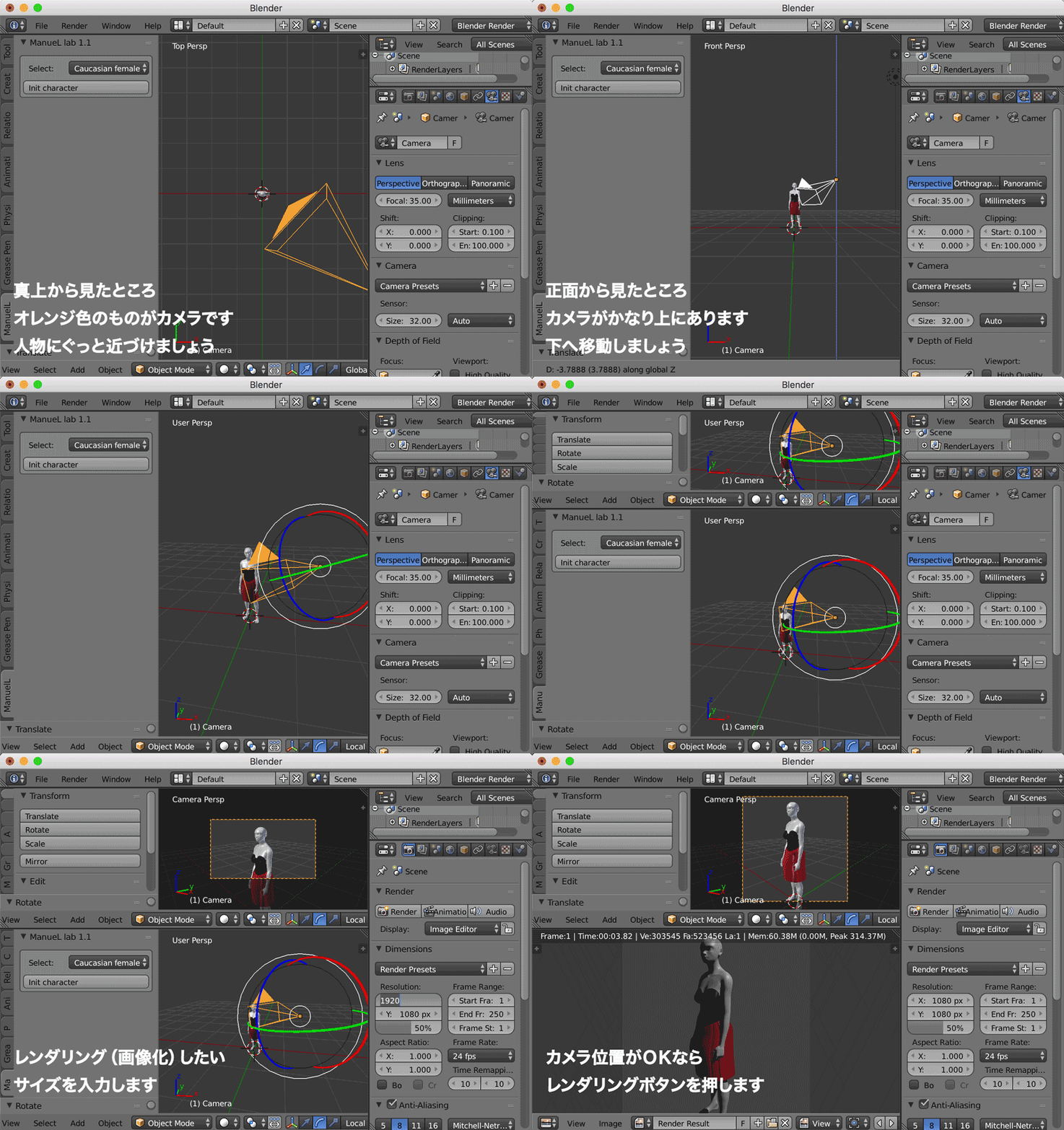
ビューポートにあるカメラをマウスで選択し、早速カメラ位置の調整を開始します。

カメラの位置や向きの調整は、標準のGlobalモードよりLocalモードの方がやりやすくなります。カメラの向きに応じて自動的にギズモの向きが追従するからです。
モードを切り替えたりビューポートをグリグリ動かしながら、カメラの位置と向きを調整します。
カメラから見た状態が分かるよう、画面をもう一つ分割してカメラビューにします。
標準ではレンダリング画像サイズが横長になるので、正方形にしてみましょう。
11

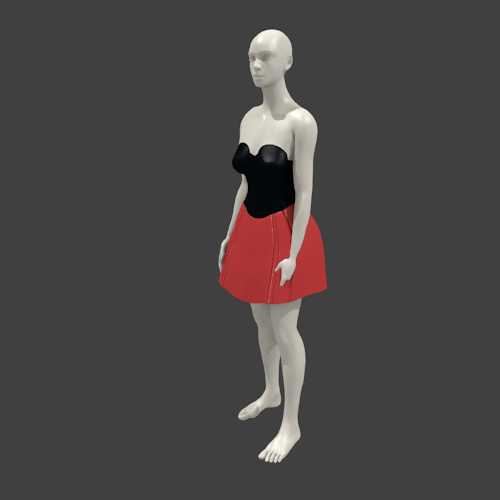
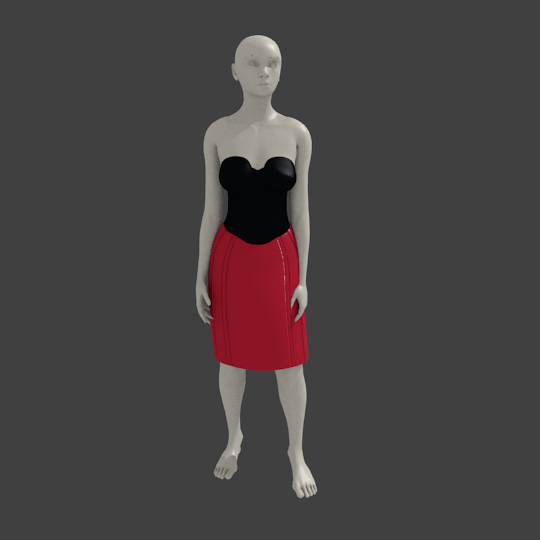
レンダリングすると、いい感じの大きさに人体が入りましたね?
でも、何かまだ変です。
そうです、影の部分が真っ黒ですね。これでは暗すぎて使い物になりません。
次の手順で、影の側を明るくします。

12

・右側のツールで「環境(青っぽい丸)」タブを選びます
・少し下にスクロールし、「Environment Lighting(環境光)」にチェックを入れます
・環境光が強すぎると白っちゃけてしまうので、「Energy」を0.4にします
・レンダリングボタンを押します
・影の部分がふわりと明るくなりましたね?

これが、レンダリングした画像です。
render2

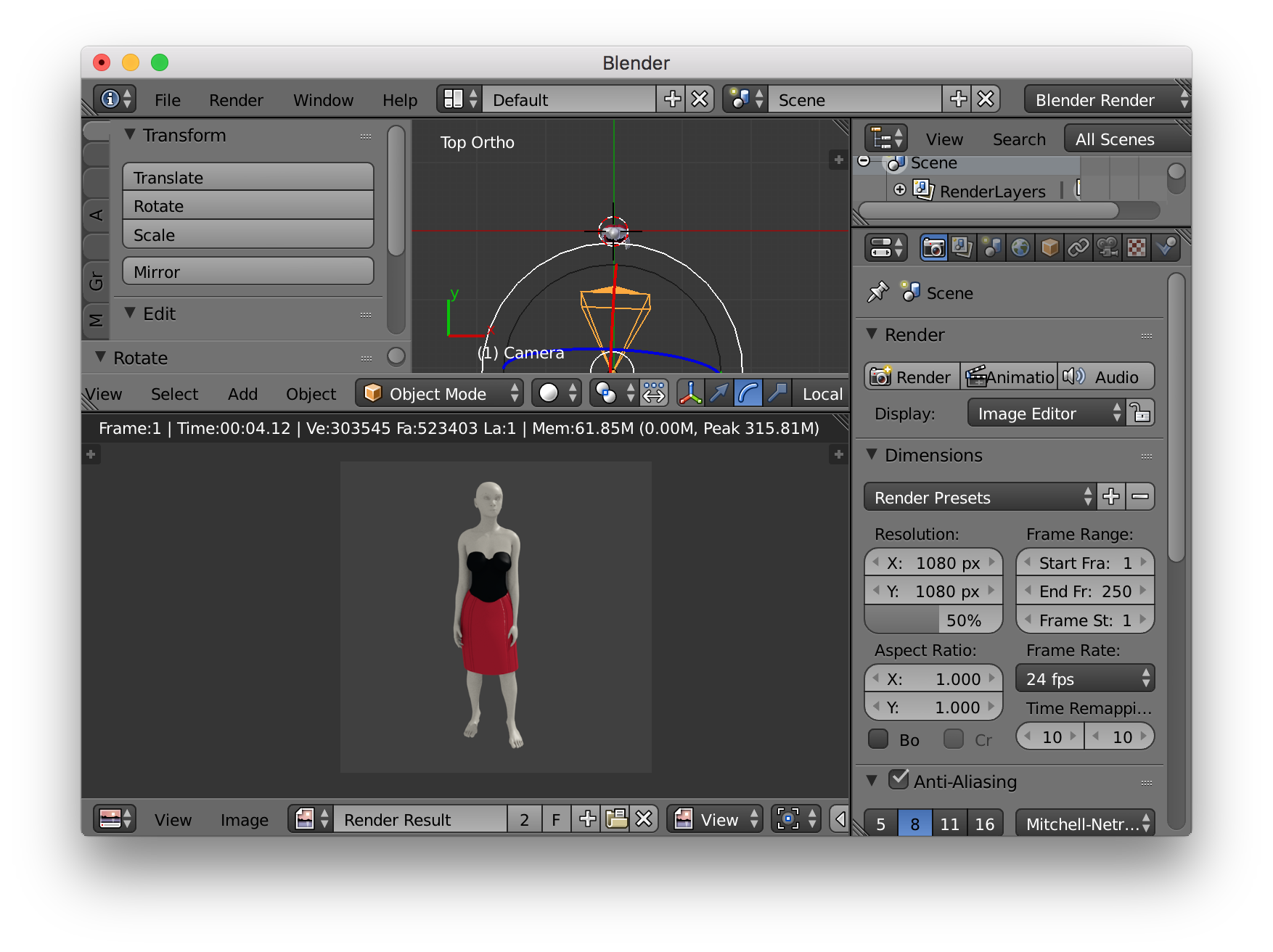
今度はカメラを正面に移動して、またレンダリングしてみました。
スクリーンショット 2016-05-03 17.01.14

レンダリング画像はこちら。

render3

もう一つ、基本のテクニックを。

せっかく画像化しても、背景がグレーで合成しにくいですね。
以下は、背景を透明にするための方法です。

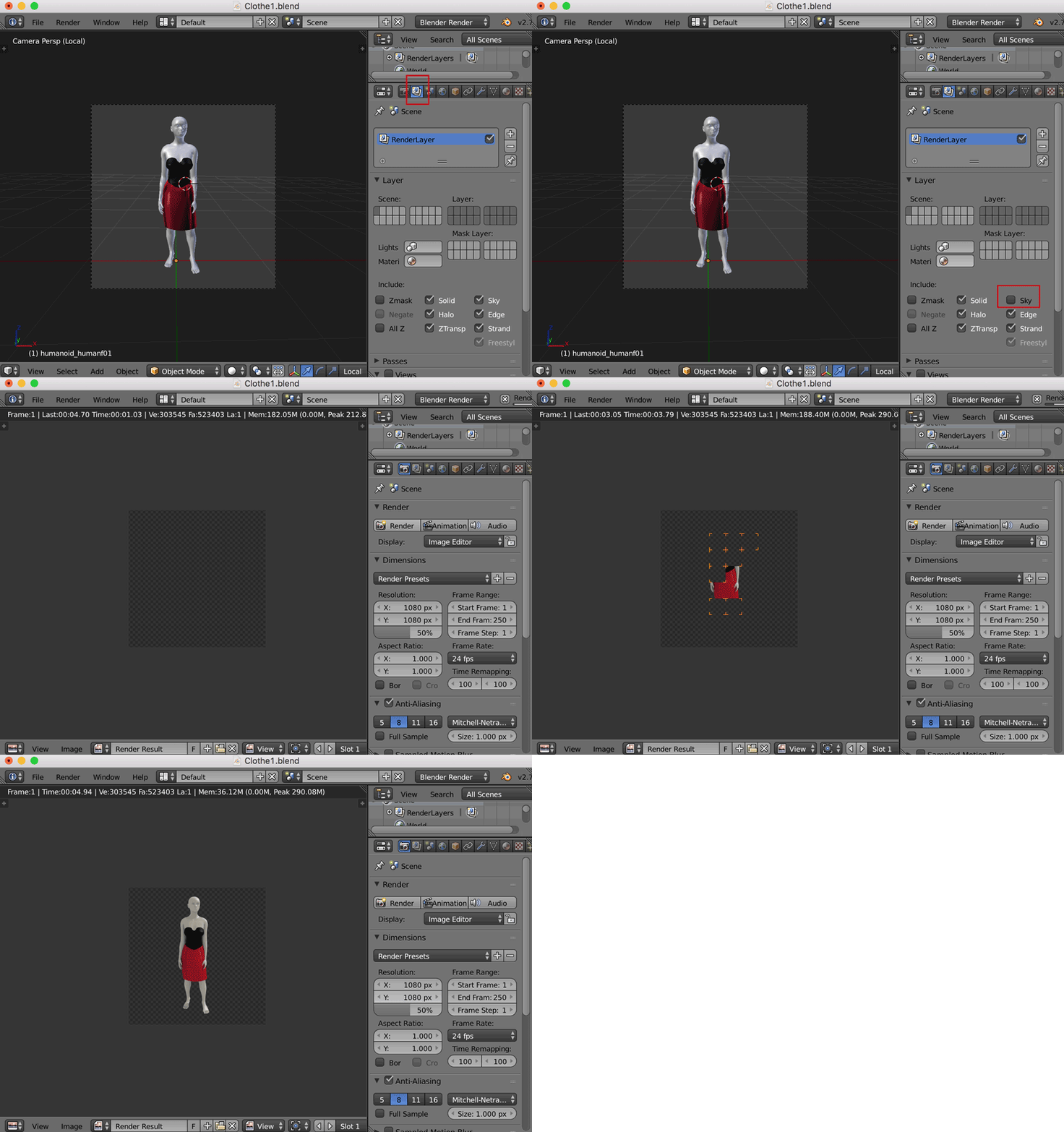
・右側のツールで、「Scene」(のレイヤー)タブを選択します
・Includeの下に並んでいるものの右上にある「Sky」に入っているチェックを外します
・これで、背景のグレーがレンダリングされなくなります

13

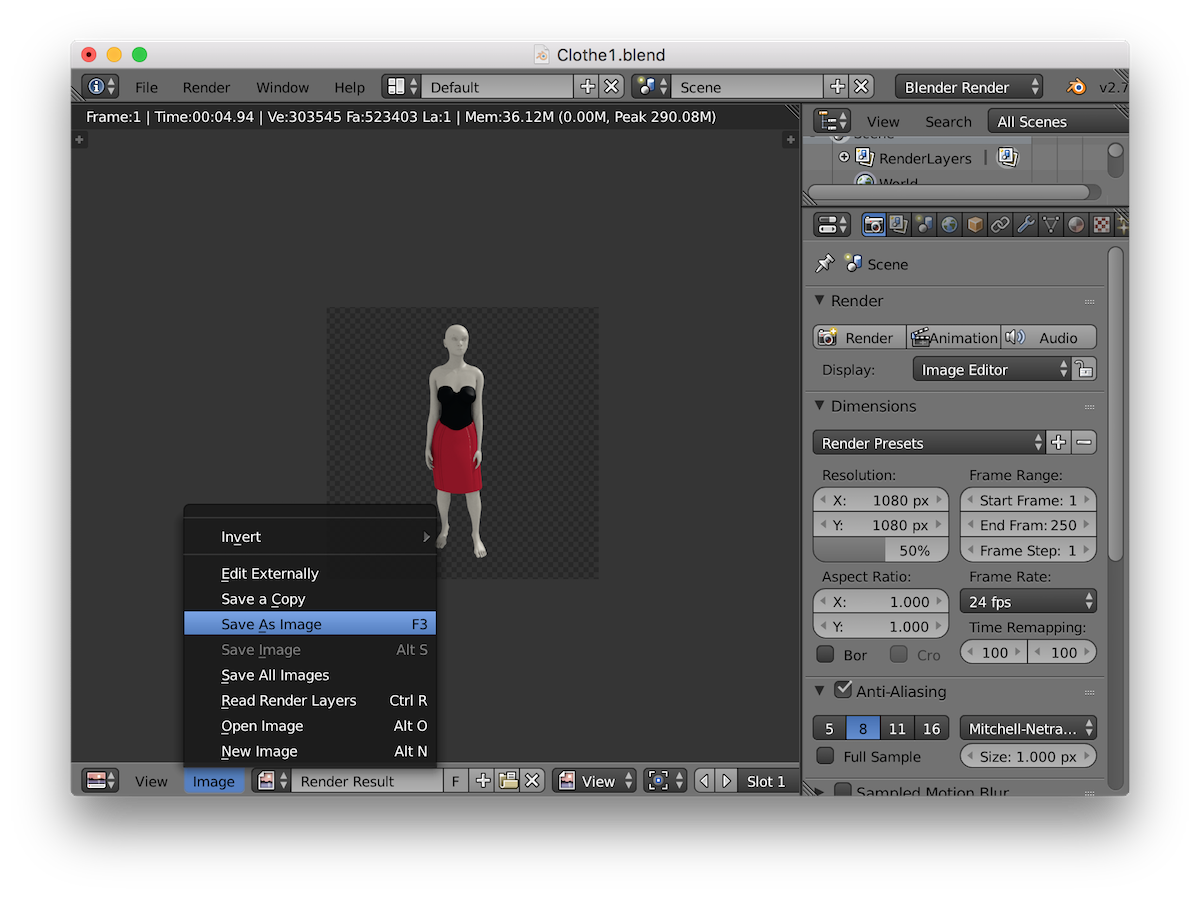
画像を保存するには、レンダリング画面の下にある「Image」メニューから、「Save as Image」を選び、ファイル名をつけて保存します。
スクリーンショット 2016-05-15 16.06.11

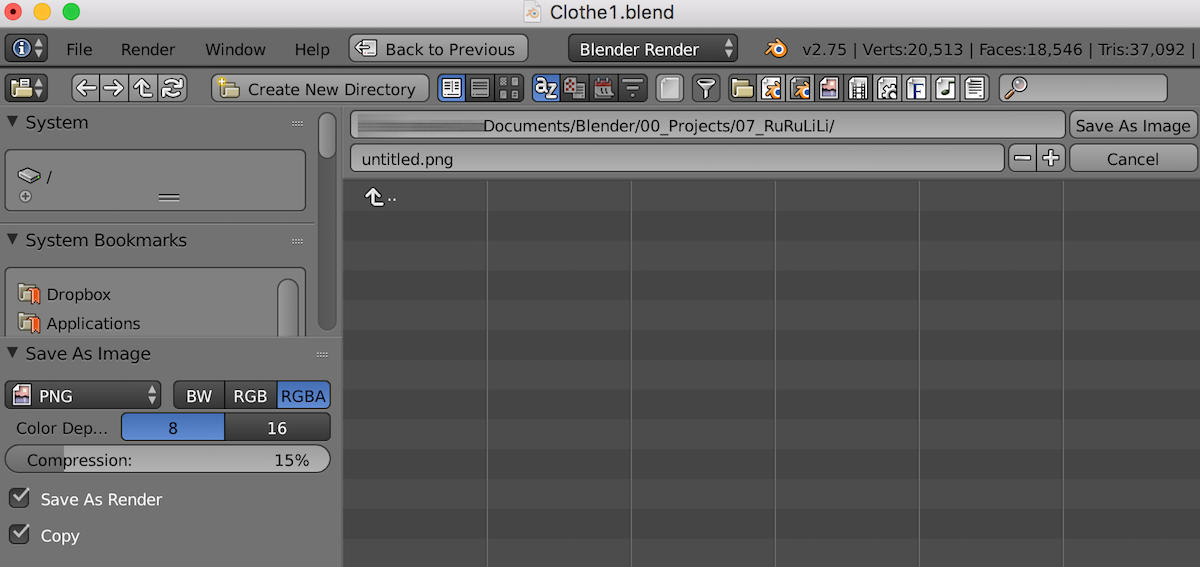
その時、透明度を持てる画像形式になっていなければいけません。
こちらの例のように、「PNG」形式で「RGBA」の保存設定になっていれば大丈夫です。

スクリーンショット 2016-05-15 16.07.22

では、今回はここまでです。
次回は、ちょっとだけ髪の毛を作ってみましょう。

また次回をお楽しみに!

淡波亮作の作り方