書く内容に困った時は、Blenderですね(笑
画像で夜空を作りたい時、ペイントソフトなどでもいろんな方法がありますよね。
それぞれ良さや特徴がありますけれど、このBlenderを使った方法は、リアルで簡単!
バリエーションも簡単に作れますし、やる気になれば銀河なども作れたりします。
(銀河はちょっと手間が掛かるので、今回はなしですが)
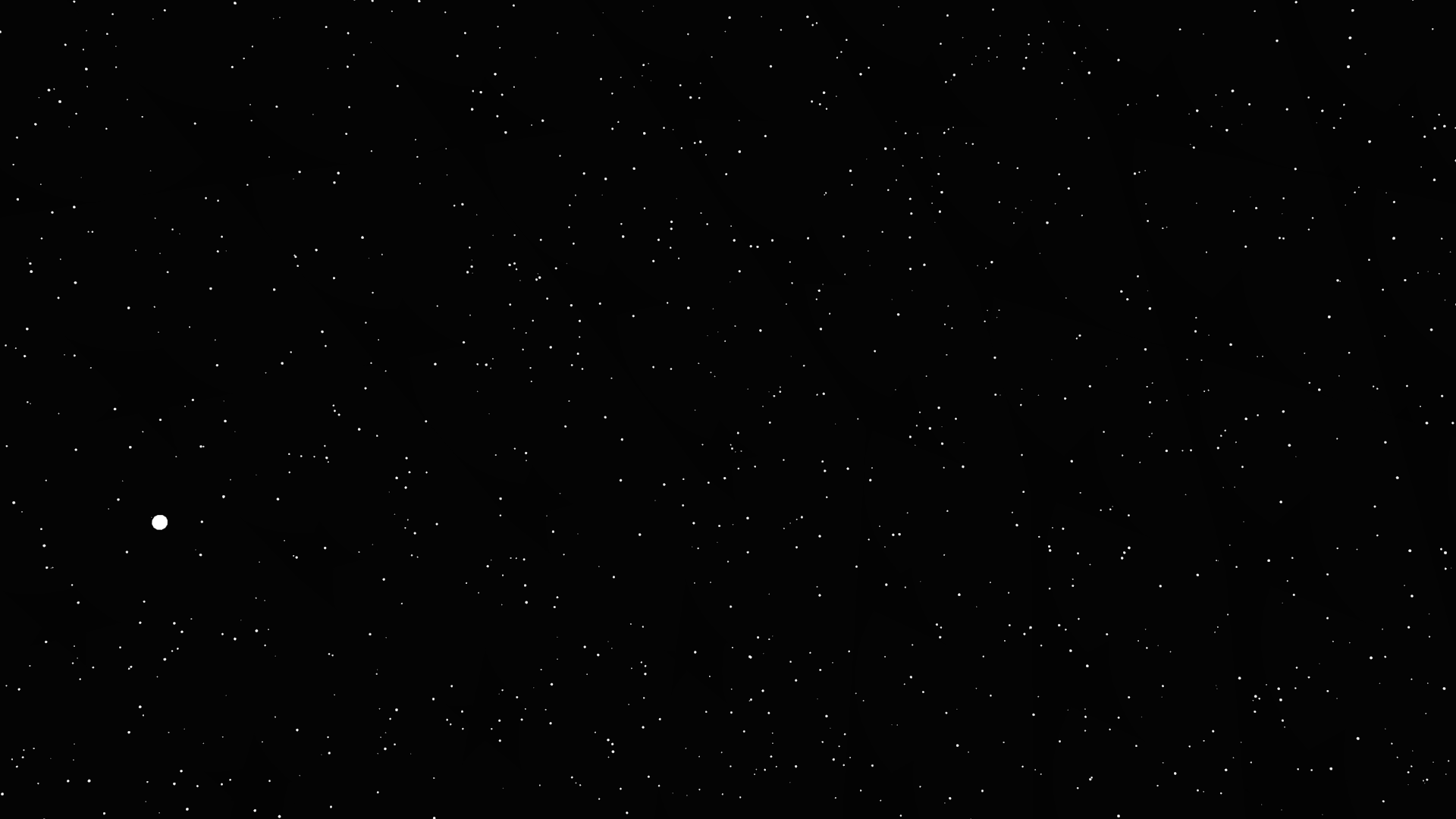
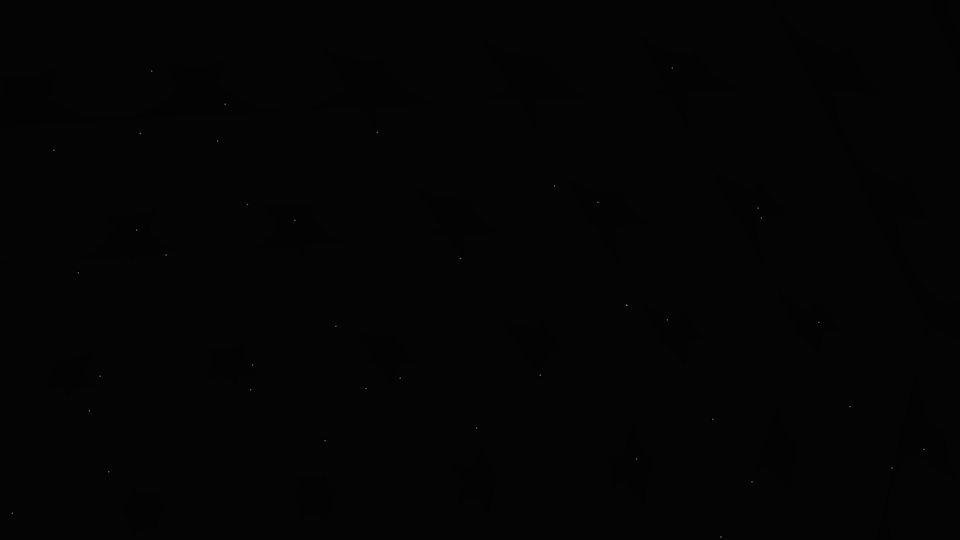
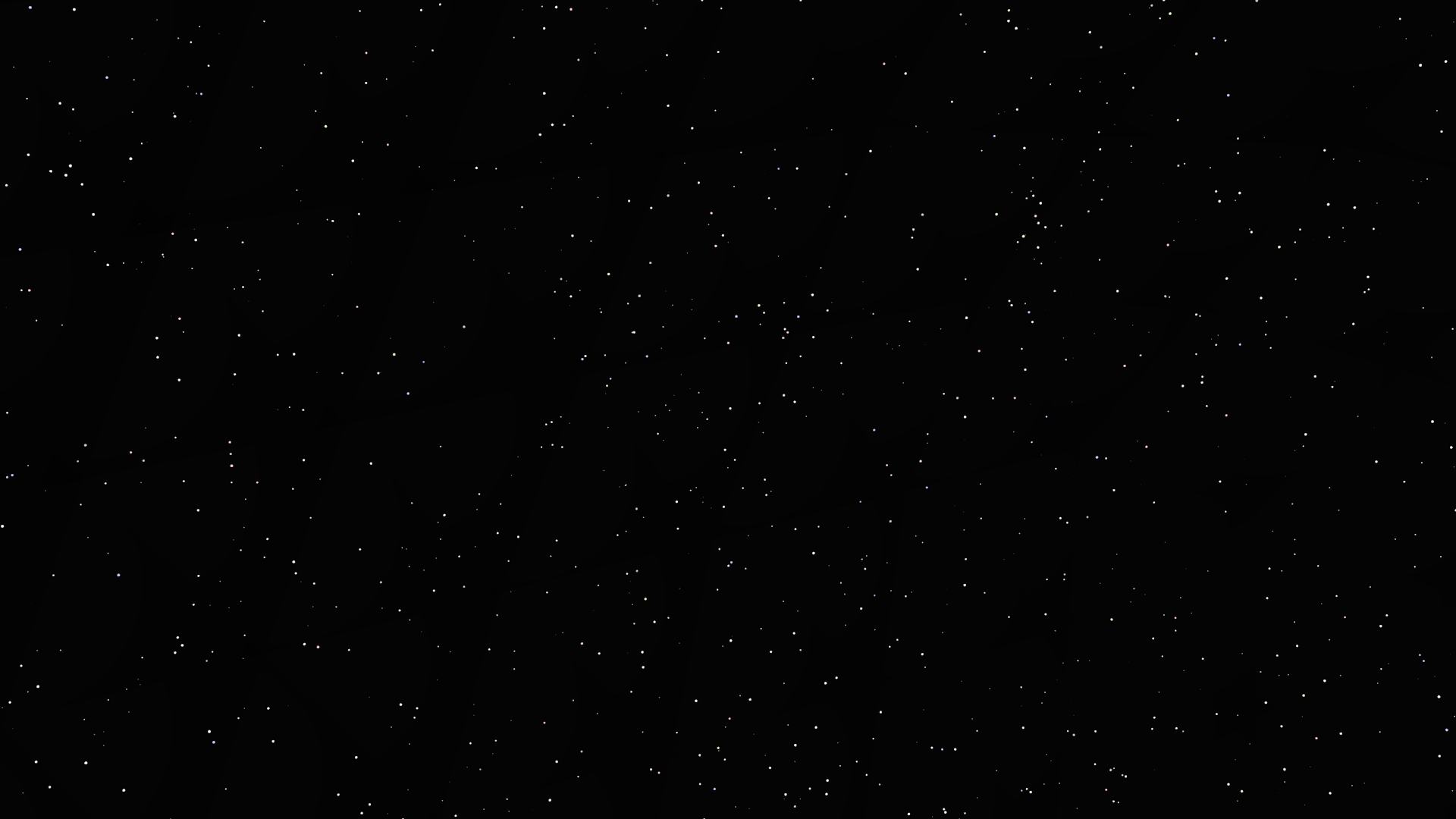
さて、まずは途中経過の絵です。
(最終的にはもっとそれっぽくなりますよ〜)

では、作り方です。
出来るだけ分かりやすく書こうとはしていますが、《基本操作のできる方》が対象です。「Particleってよく分かんなくて使ったことないなあ」という方なら大歓迎!
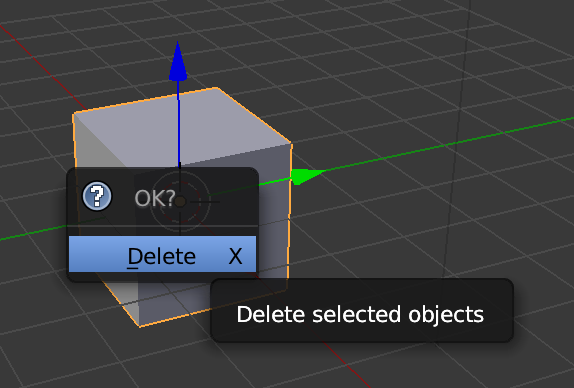
1.Blenderを起動し、デフォルトキューブを消します。
 これはもう説明不要ですよね?
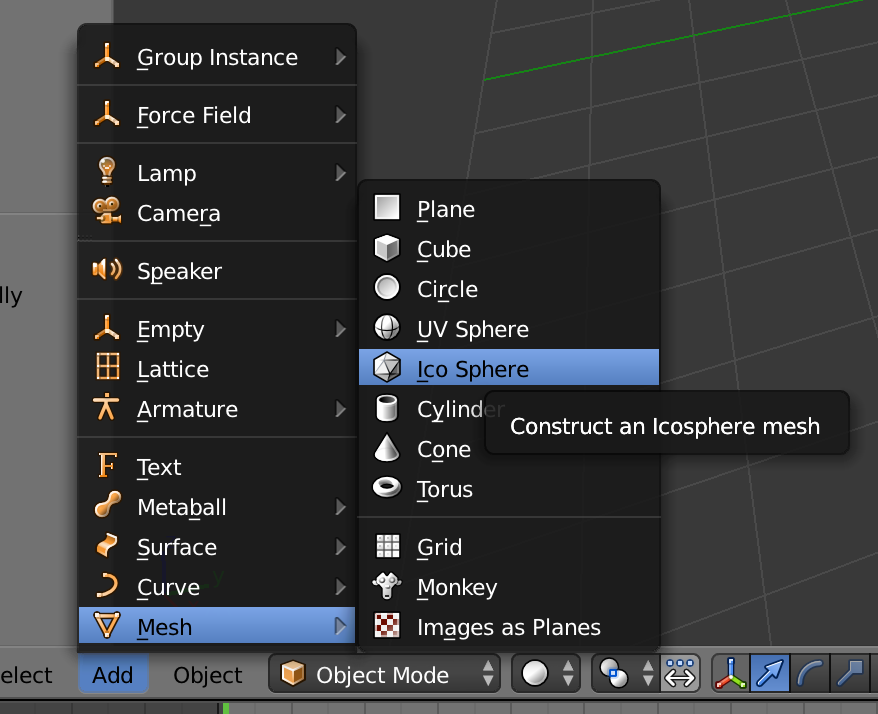
2.メニューバーもしくはショートカット(Shift+A)を用い、宇宙にするIco Sphereを作ります。

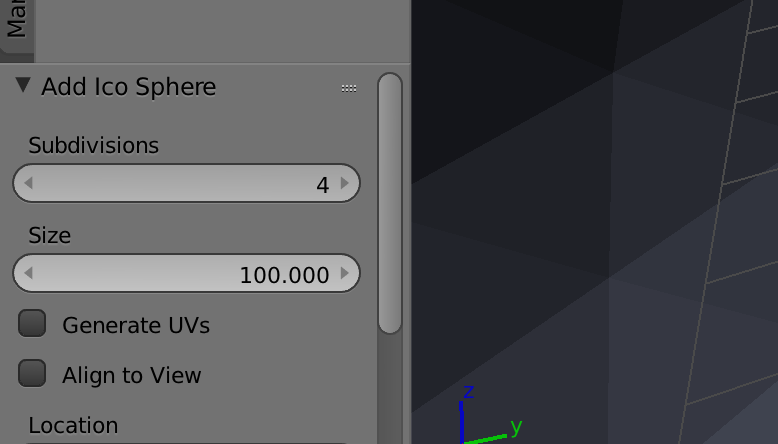
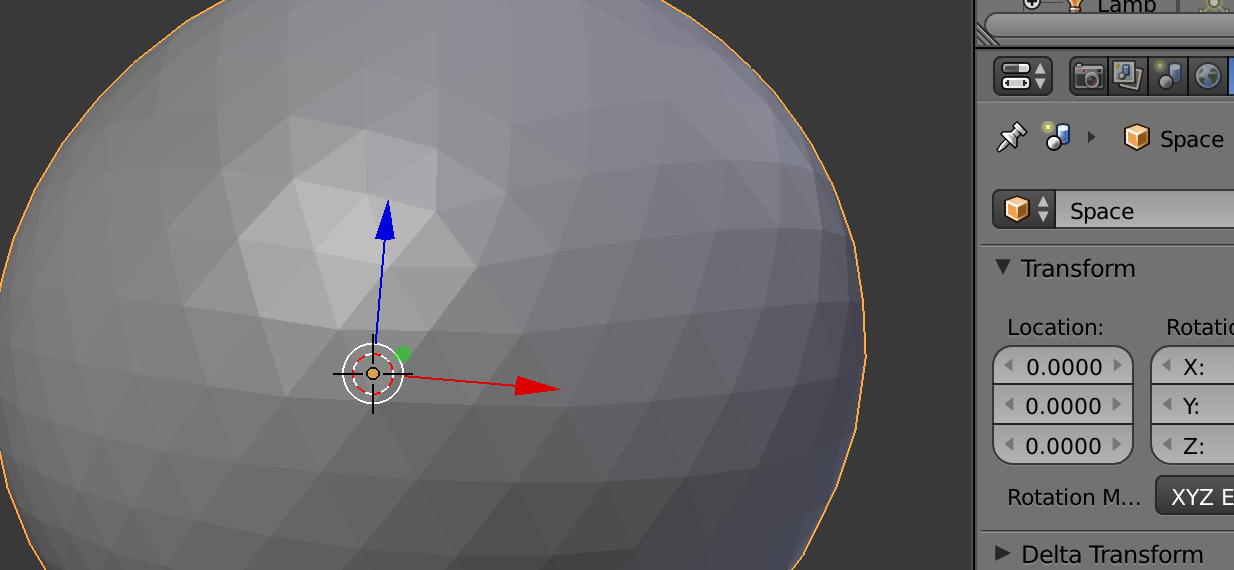
3.Subdivisionを4にして丸みをつけ、Sizeを100にします。
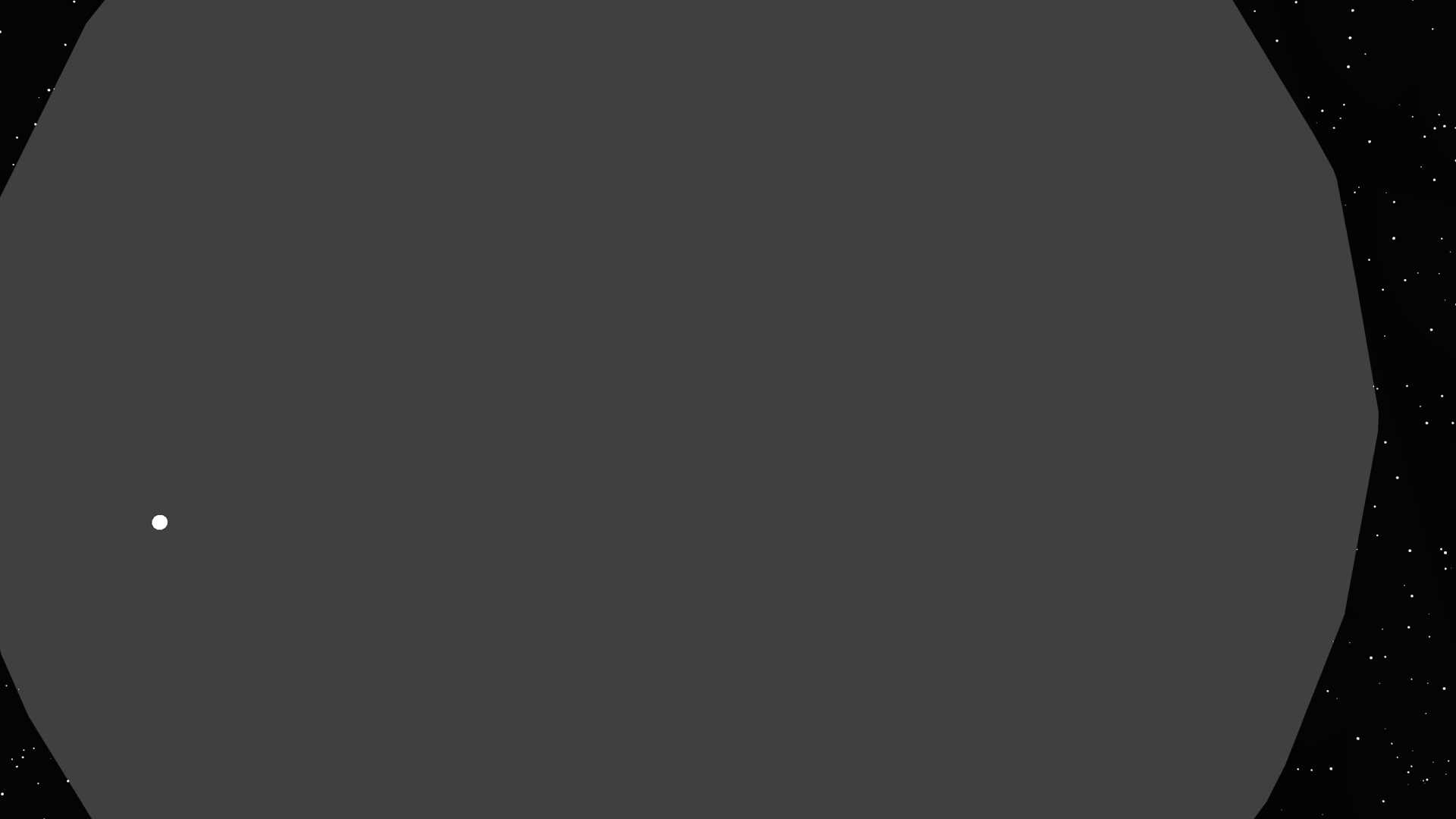
 シーン全体が球体に覆われます
 IcoSphere(球体)には、Spaceと名前を付けました。
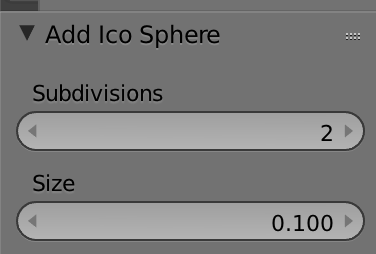
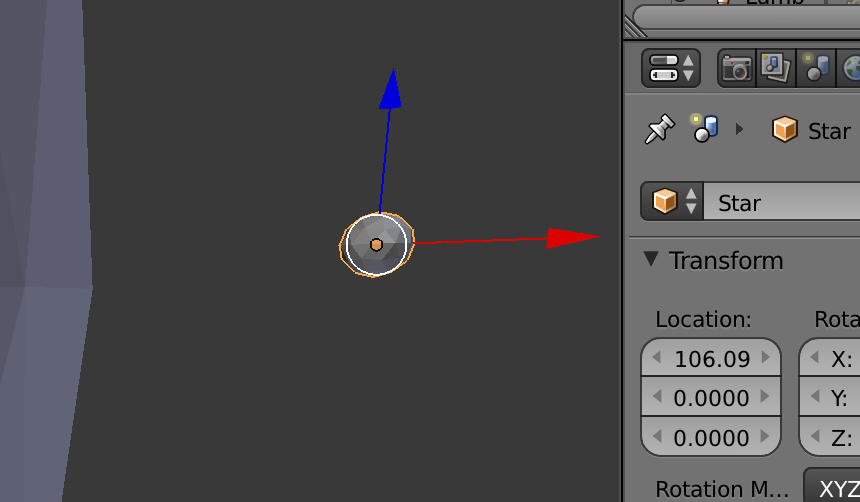
4.同様にもう一つ小さいIco Sphere(球体)を作り、「Star」と名付けます。
 星は宇宙の1,000分の1のサイズにしました。特に決まりはありませんが(笑
 小さい方のIcoSphere(球体)には、Starと名前を付けました。
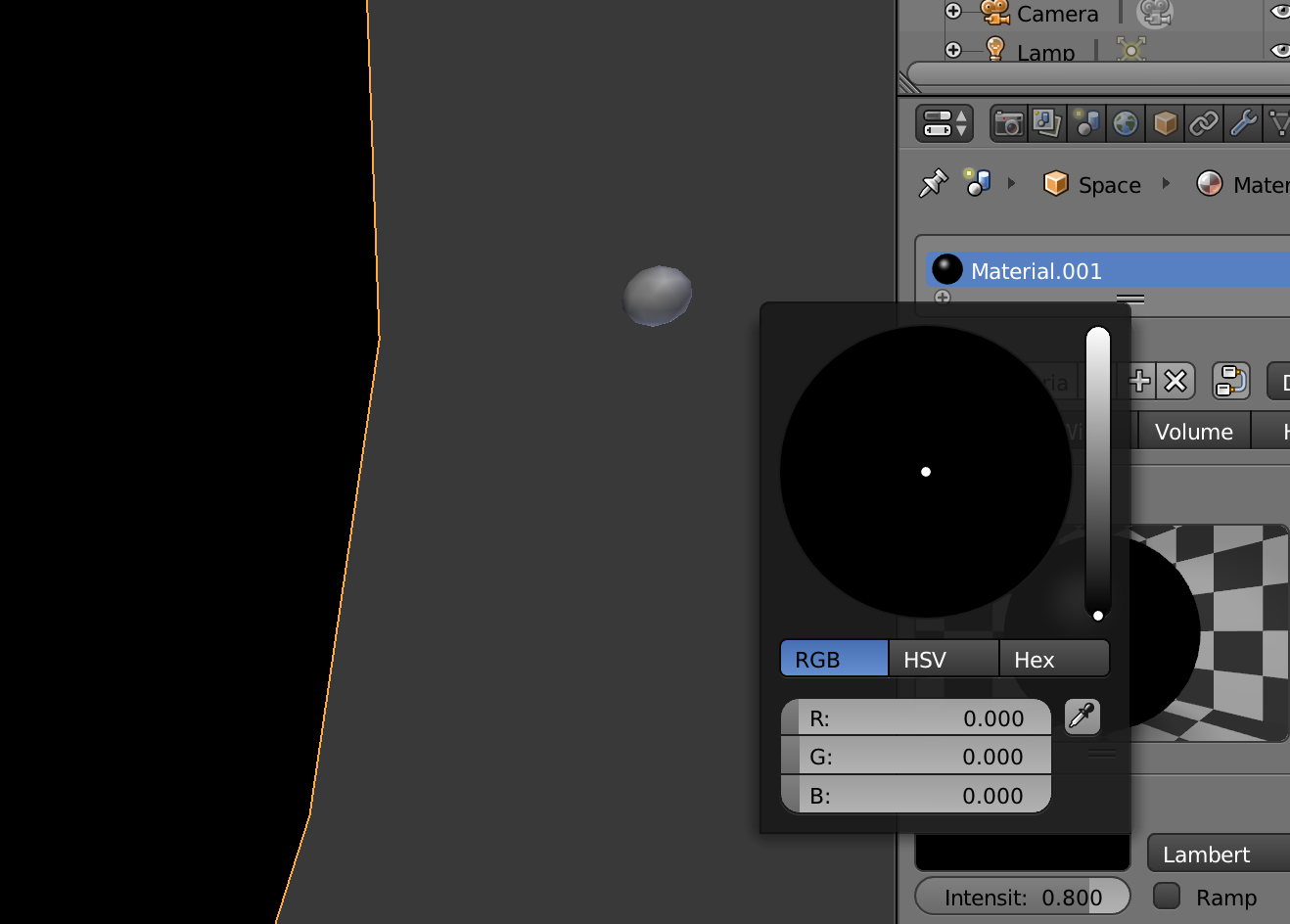
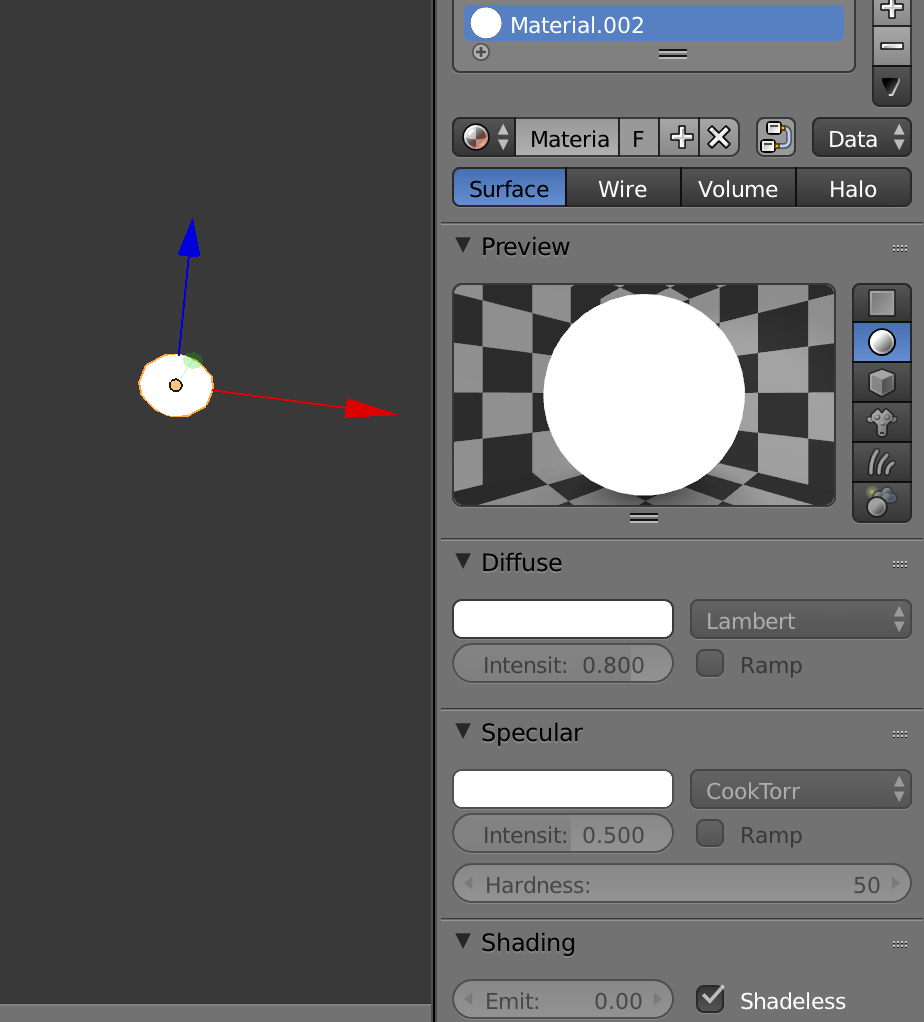
5.宇宙には真っ黒の、星には真っ白く色を着けます。

 星は、Shadelessにすることを忘れずに。白く発光した星になります。
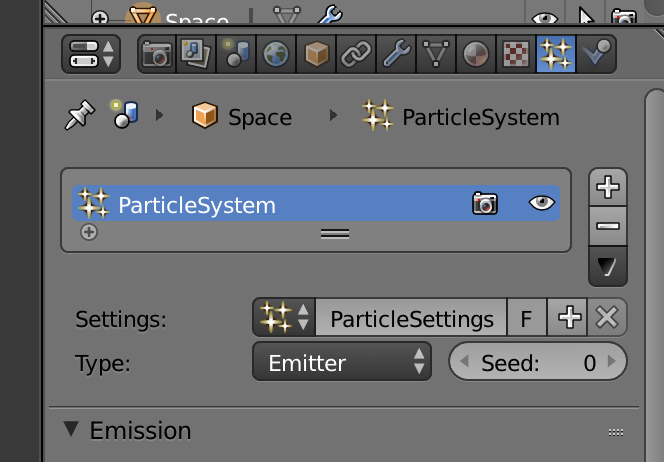
6.宇宙を選択し、画面右のパネルから「Particle System」を開きます。まさに、星のアイコンですね。

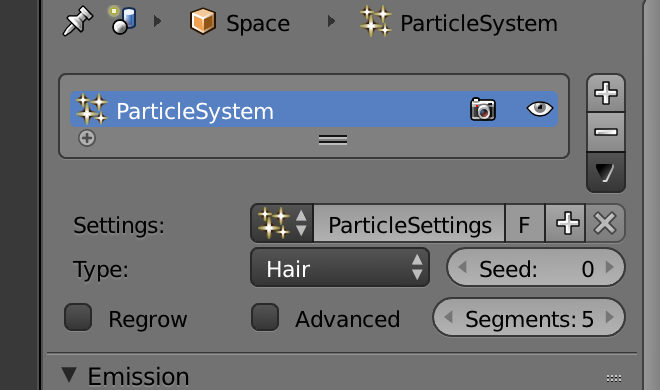
7.標準ではTypeがエミッターになっているので、これをヘアーに変更します。

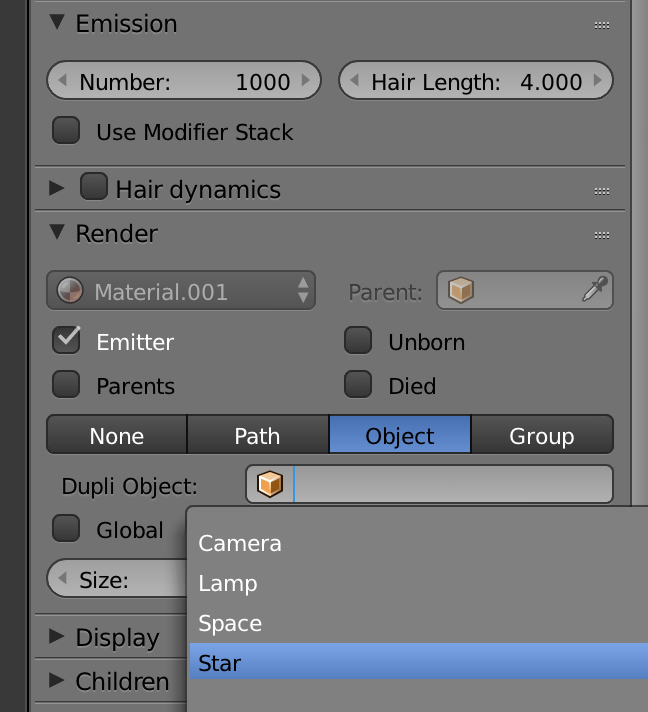
8.Particle設定の画面を少し下へスクロールし、「Render」設定で「Object」を選択し、その下のボックスをクリックして「Star」を選びます。自分で名前を付けた球体ですね。

これでレンダリングした時、星の散らばった宇宙が出てくれば第一段階はオッケーです。
 星が少なくて小さいし、まだ、あんまりそれっぽくはないですが。
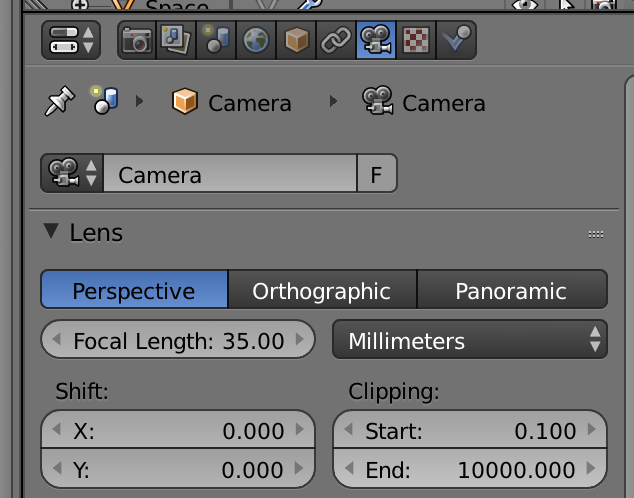
もしもこんな風になってしまったら、カメラの設定の問題です。宇宙が大き過ぎて、遠くがカメラに写らないのです。
 画面右のパネルからムービーカメラのアイコンを選択して、カメラ設定を出します。ClippingのEnd値を100倍くらいにしましょう。10,000なら、10km先までカメラに写ります。
では、もっとそれっぽい雰囲気にしていきましょう。
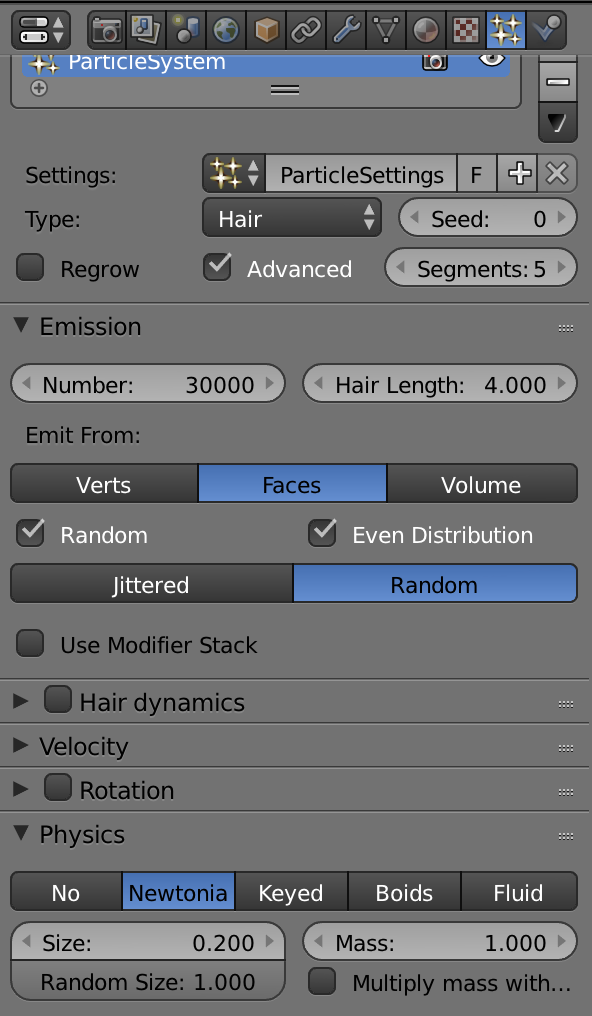
9.Particle Systemのセッティングで、「Advanced」にチェックを入れます。設定項目がどどーんと増えますが、恐れることはありません。いじるのは4ヶ所だけです。
・星の数を30,000に増やしました。「Emission」の「Number」です。
・星の出かたをランダムにします。「Random」ボタンをクリックです。
・サイズが少し小さかったので、「Physics」パネルで「Size」を0.2ほどにします。
・ここが重要。「Size」の下にある「Random Size」を1にします。
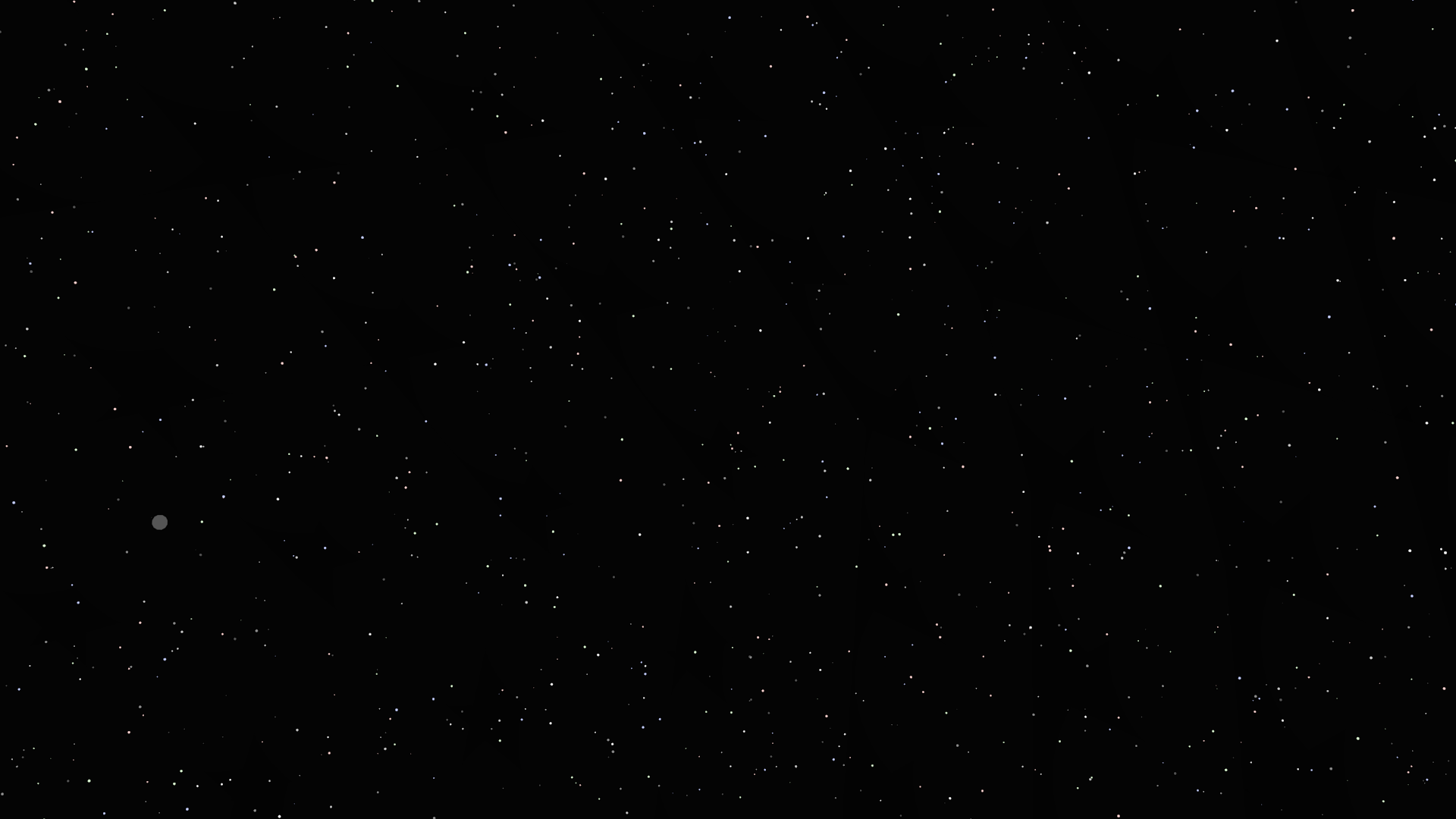
これでレンダリングすると、冒頭にある星空が出来たかと思います。
出来ました、よね??
まだ、ちょっと単調です。
もう少し雰囲気を出してみましょう。
星の明るさや色にバリエーションを出します。
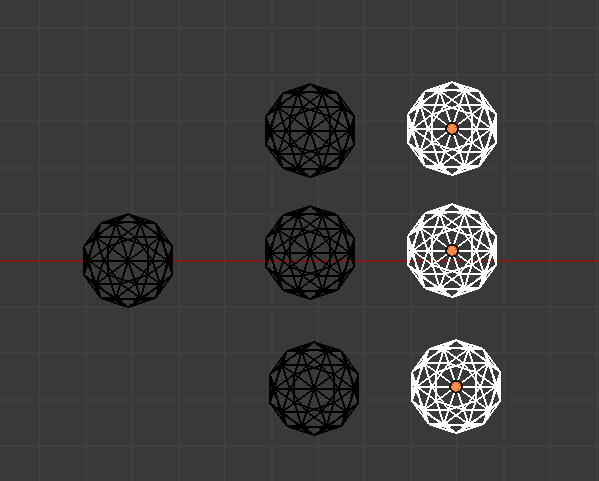
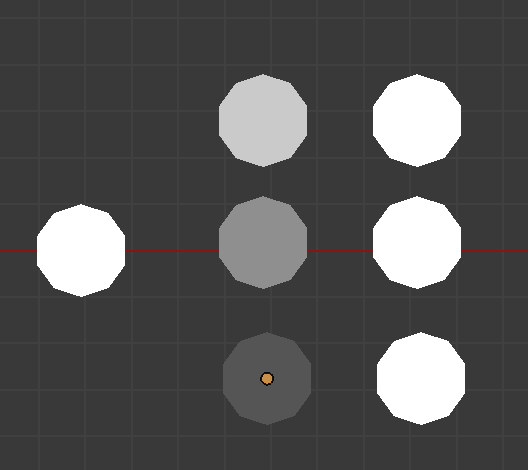
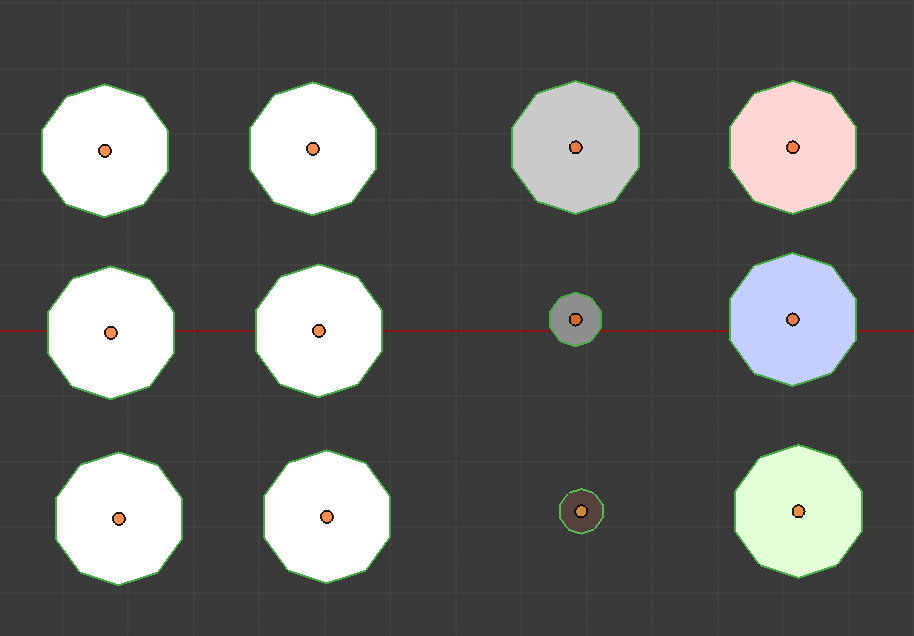
10.星をコピーして、6つ増やします。Shift+Dですね。

11.左の三つの明るさを変えます。
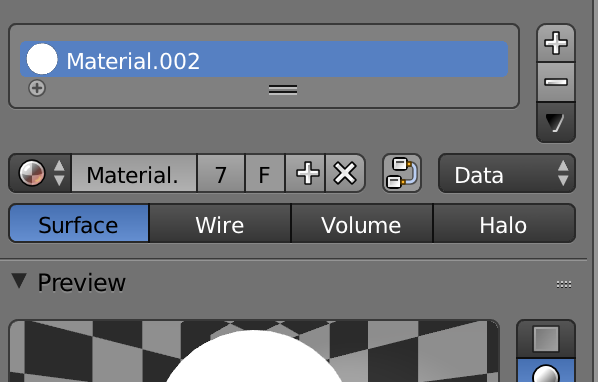
コピーした星を選択してマテリアルパネルを開くと、マテリアルの名前の横に「7」という数字があります。
これは、「7つのオブジェクトが同じマテリアルを使用している」ということです。
ここに出ているマテリアルを編集すると、7つの星の分の色がすべて変わってしまうので、まずはマテリアルが他のオブジェクトと共有されていない状態にします。
「7」をクリックします。


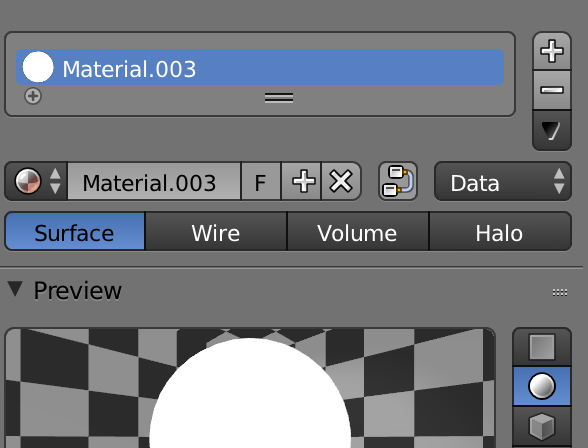
数字が消えました。
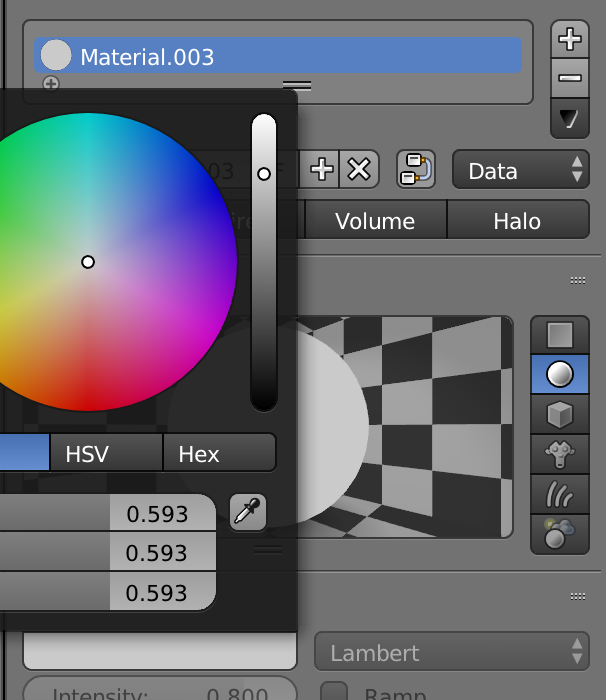
星の色を、ちょっぴり暗めにしましょう。

同様に、後二つも少しずつ暗くします。

こんな感じです。
色をいじる前には必ず数字を押して、「F」、つまりマテリアルがフリーになっていることを確認しましょう。
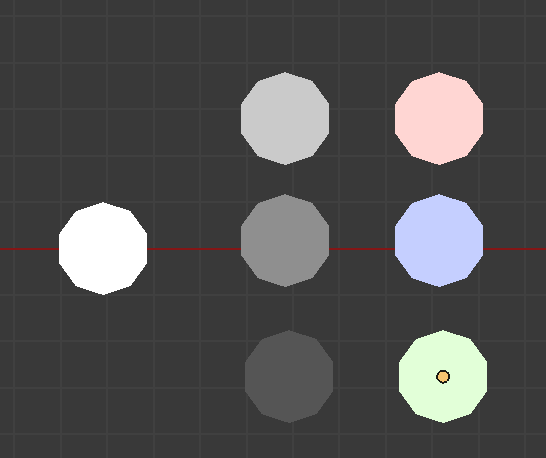
12.色のバリエーションを作ります。
方法は同じですね。
好みで3色の淡い色を着けます。

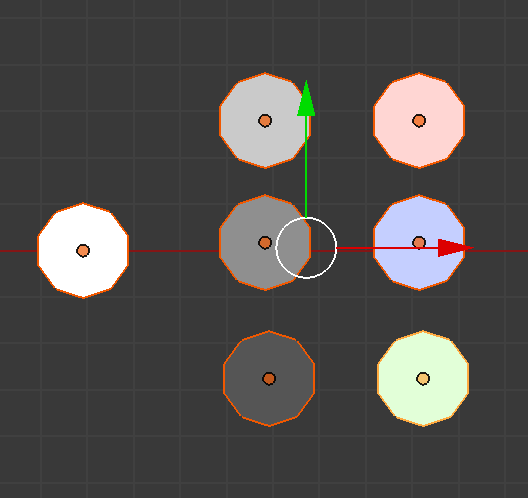
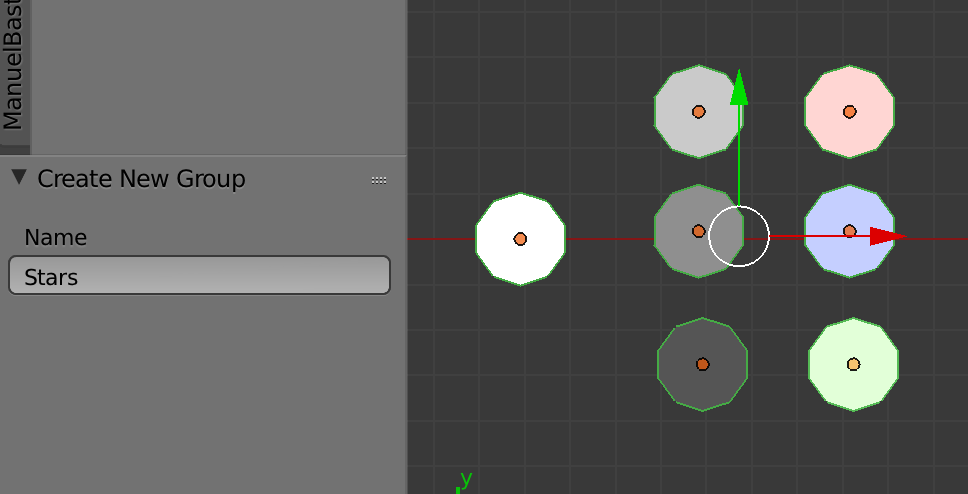
13.全ての星を選択(Bキーで矩形選択モード、マウスを動かして星を囲む)し、グループ化(Ctrl+G)します。グループ化した星に、「Stars」と名付けます。

 グループ化されたオブジェクトは、枠が緑色になります。
14.宇宙を選択し、Particle settingに戻ります。
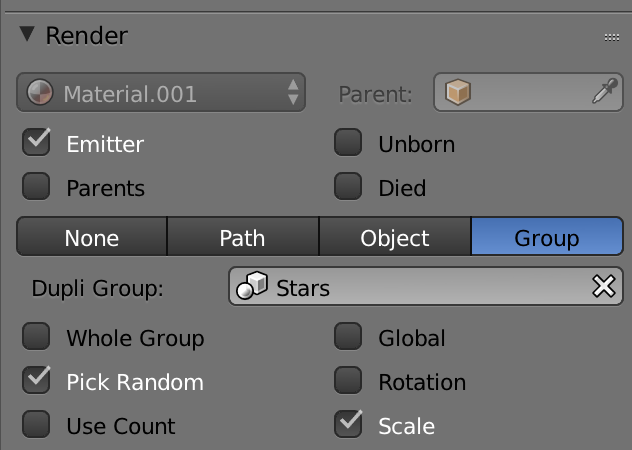
15.「Render」設定から、「Group」を選択し、「Dupli Group」でStarsを選びます。これまでは、Starという一つのオブジェクトが選択されていた場所ですね。
Pick Randomにチェックを入れます。

さて、レンダリングしましょう!
かなり表情豊かになりましたね。
グレーの星が気になれば、ここにもちょっと色をいれてもいいですし、濃いグレーの星ほど小さくしても良いです。特定の色の星のバランスを増やしたければ(例えばもっと白い星を増やしたい)、その星をコピーして増やせばオッケーです。
ちょっとやってみましょう。

この設定の場合、12×30,000で、360,000個の星が浮いています。
(非力なPCの場合、ちょっと注意が必要かもしれません。少しずつ数を増やしながら、Blenderがクラッシュしないことを確認して進めましょう)
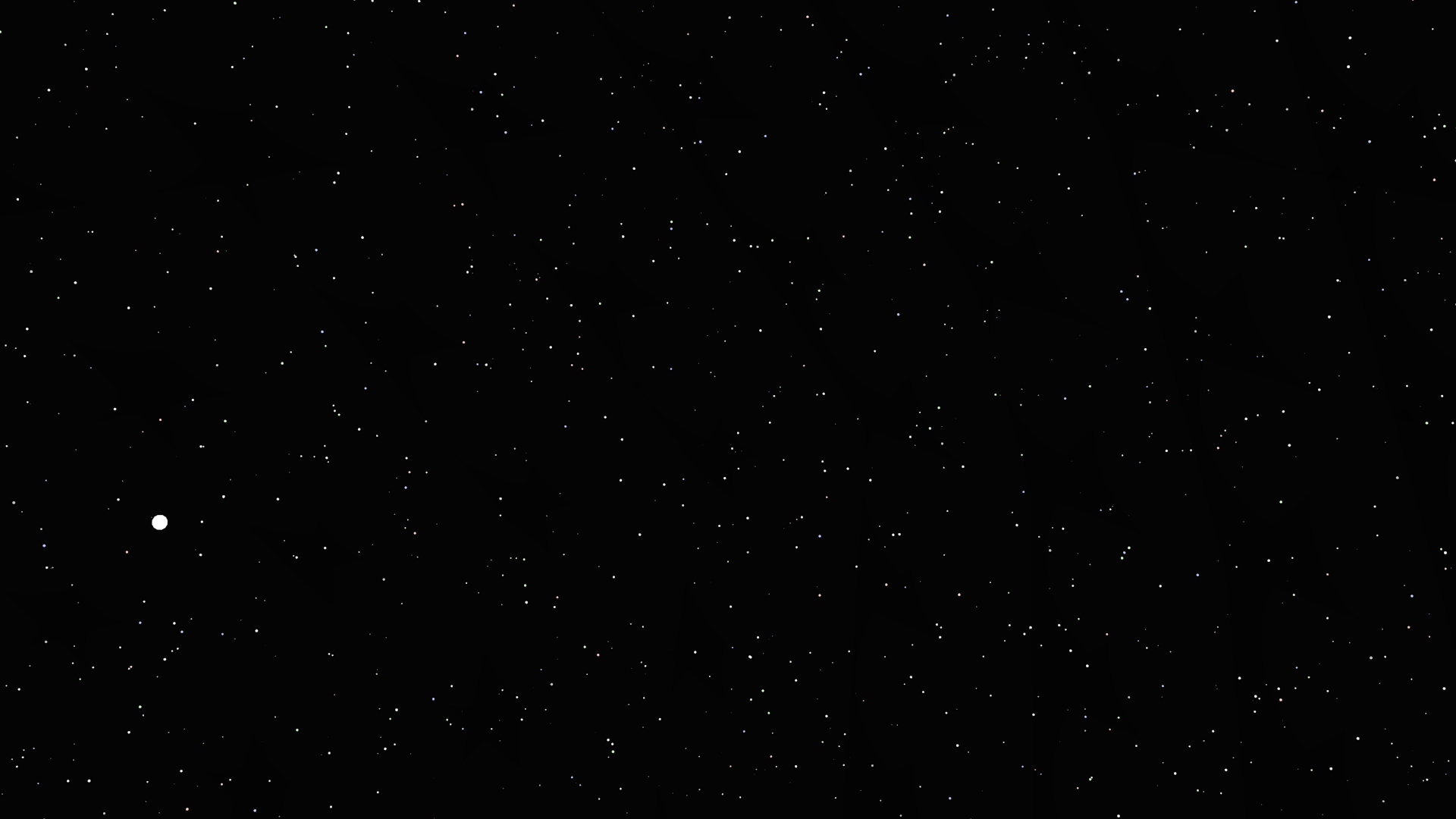
これでレンダリングすると……。
画像はフルHDサイズです。拡大表示すると、かなり表情が豊かになっているのが分かると思います!
カメラの向きをちょっと変えるだけで、また違った表情の星空を作れます。
いかがですか?
上手に出来ましたか?
こちらに、今回作った.Blendファイルを置いておきます。360度全周が星で囲まれていますから、どんなカメラアングルでも星が出ます。
つまりこれだけで、無限のバリエーションの星空が作れるわけです。
(まあ、どれも似たり寄ったりですけれど、ね)
「Space.blend.zip」
ご自由に、ダウンロードしてご利用下さい。
(もちろん、自己責任で!)
じゃ、また明晩!